Gerüstfreigabe mit QR-Code
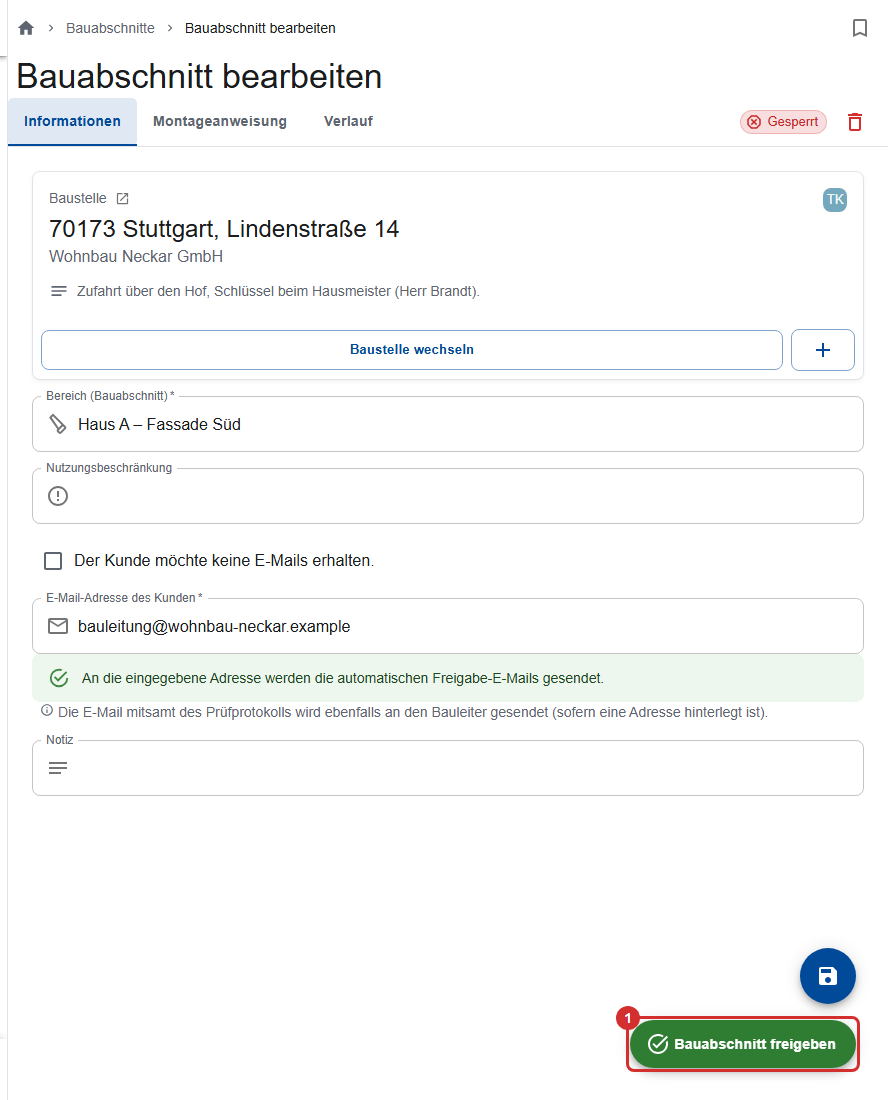
Ein Bauabschnitt ist nach dem Anlegen gesperrt. Erst die Freigabe gibt das Gerüst zur Nutzung frei: Ein QR-Code-Schild wird mit dem Gerüst verknüpft, die Prüf-Checkliste abgearbeitet und das Prüfprotokoll an den Kunden geschickt.
Bevor du freigibst
- Speichere den Bauabschnitt. Die Freigabe nimmt den gespeicherten Stand, auch die E-Mail-Adresse des Kunden, an die das Protokoll geht.
- Eine Nutzungsbeschränkung trägst du im Reiter Informationen des Bauabschnitts ein. Sie steht später auf der Statusseite.
- Halte ein freies QR-Code-Schild bereit (QR-Codes).
Freigeben im Büro oder als Bauleiter
- Öffne den Bauabschnitt (Status Gesperrt) und tippe auf Bauabschnitt freigeben (①, unten rechts).
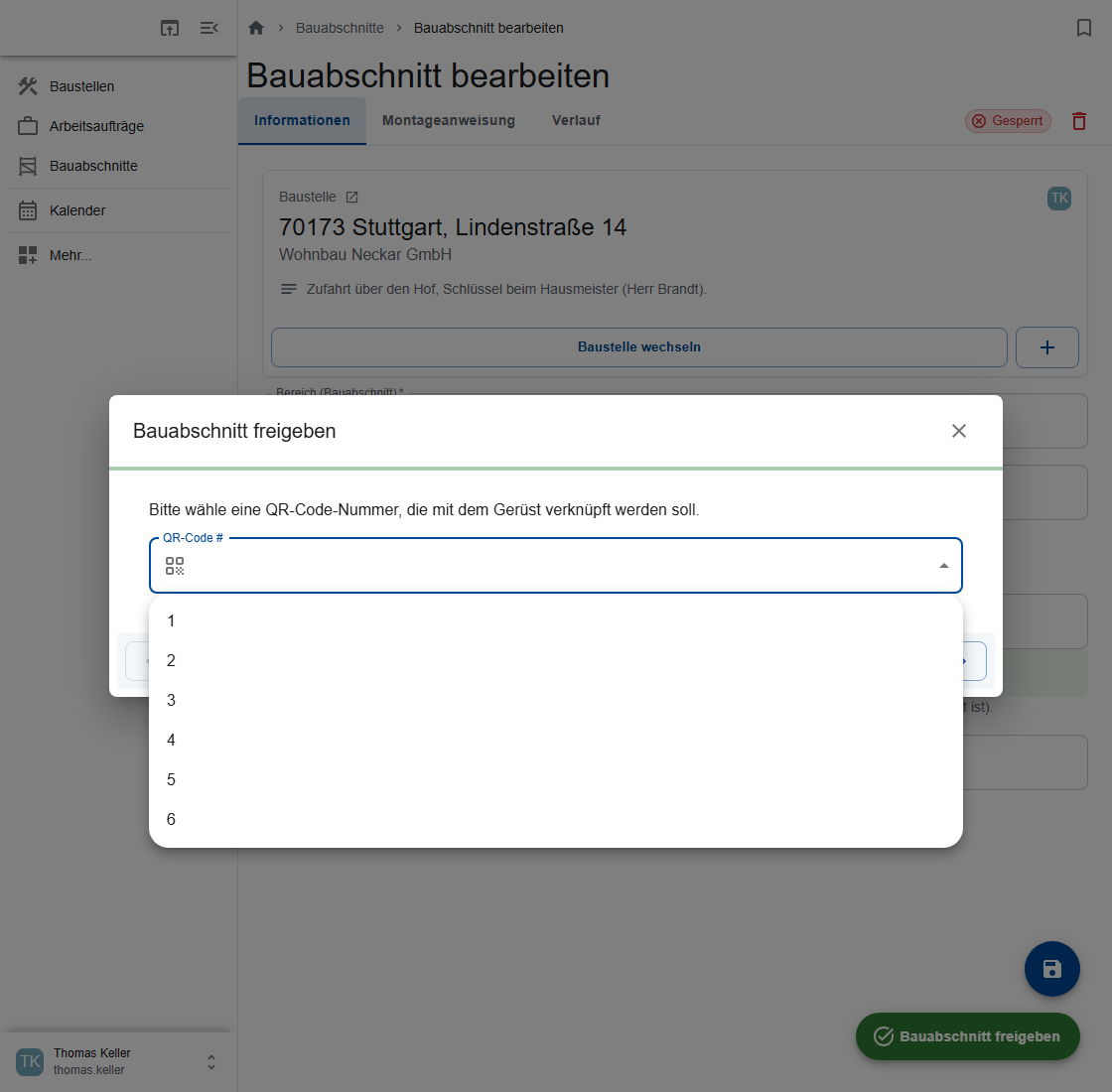
- QR-Code wählen: Wähle die Nummer des Schilds aus der Liste („QR-Code #“), oder scanne das Schild am Handy oder Tablet und bestätige die Nummer.
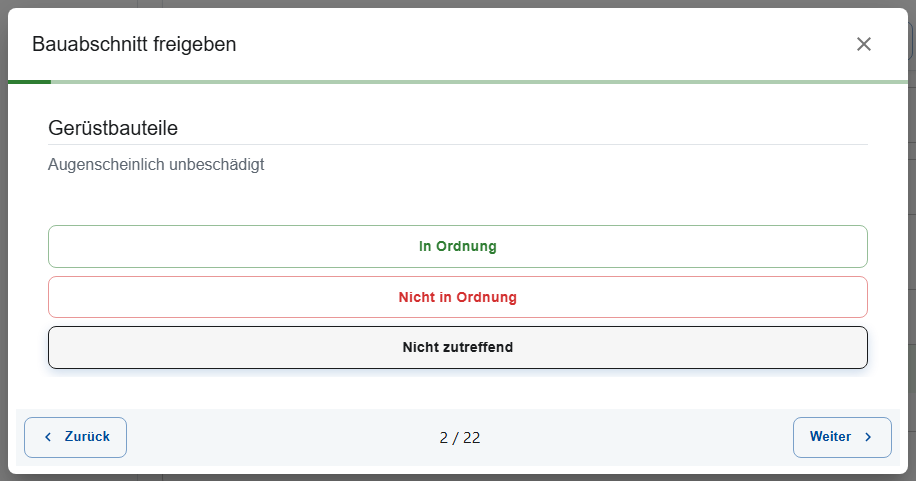
- Checkliste: Beantworte jeden Prüfpunkt mit In Ordnung, Nicht in Ordnung oder Nicht zutreffend. Die App springt nach jeder Antwort weiter.
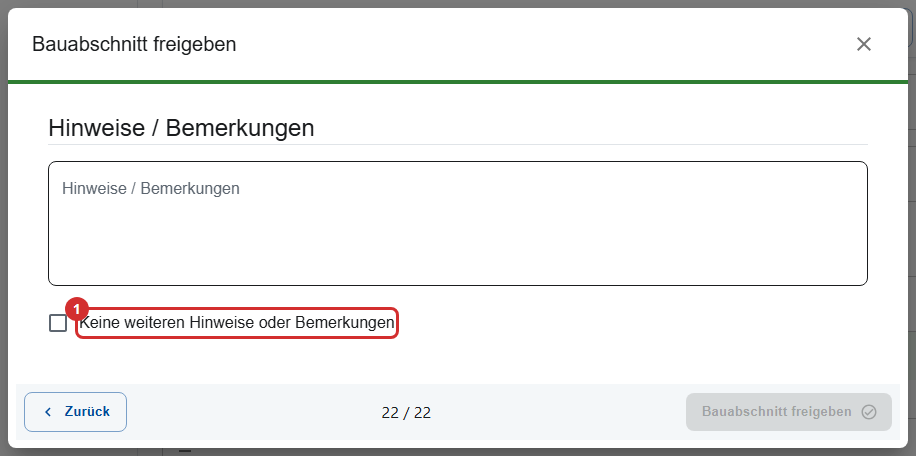
- Hinweise / Bemerkungen: Schreib etwas hinein oder setze „Keine weiteren Hinweise oder Bemerkungen“. Vorher bleibt Bauabschnitt freigeben grau.
- Tippe auf Bauabschnitt freigeben. Der Status steht jetzt auf Freigegeben.
„Nicht in Ordnung“ verhindert keine Freigabe
Prüfe selbst, ob das Gerüst mit Punkten „Nicht in Ordnung“ freigegeben werden darf, und beschreibe Einschränkungen in den Hinweisen.
Die Prüfpunkte
| Bereich | Prüfpunkte |
|---|---|
| Gerüstbauteile | augenscheinlich unbeschädigt |
| Standsicherheit | Tragfähigkeit der Aufstandsfläche, Fußspindel-Auszugslängen, Verstrebungen/Diagonalen, Längsriegel in Fußpunkthöhe, Gitterträger-Aussteifungen, Verankerungen nach Montageanweisung |
| Beläge | Gerüstlagen voll ausgelegt mit Belagsicherung, Eckausbildung in voller Breite, Gerüstbohlen (Querschnitt, Auflagerung) |
| Arbeits- und Betriebssicherheit | Öffnungen zwischen den Belägen, Seitenschutz inkl. Stirnseitenschutz, Wandabstand ≤ 30 cm, Aufstiege/Zugänge ≤ 50 m, Schutzdach |
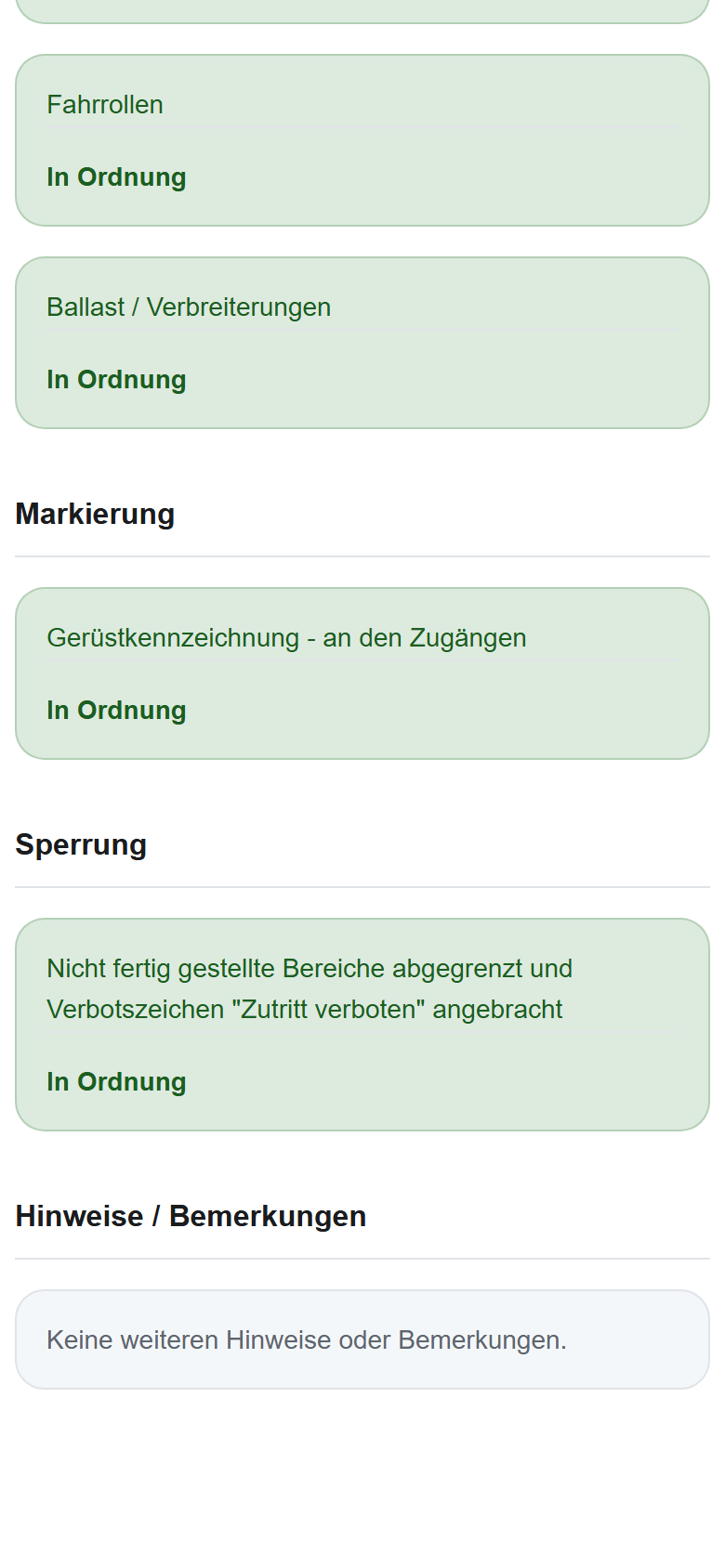
| Fahrgerüst | Verkehrssicherung/Beleuchtung, Fahrrollen, Ballast/Verbreiterungen |
| Markierung | Gerüstkennzeichnung an den Zugängen |
| Sperrung | nicht fertige Bereiche abgegrenzt mit „Zutritt verboten“ |
Freigeben auf der Baustelle
- Öffne den Arbeitsauftrag. Ist der Bauabschnitt gesperrt, steht dort „Bauabschnitt ist gesperrt.“ mit Freigeben (①).
- Scanne das QR-Schild am Gerüst. Das geht nur mit Handy oder Tablet; am PC gibt die App auf der Baustelle nicht frei.
- Weiter wie im Büro: Checkliste, Hinweise, Bauabschnitt freigeben.

„Der gescannte QR-Code ist nicht im System vorhanden.“ heißt: Das Schild gehört einem anderen Unternehmen, oder der Code wurde gelöscht. Nimm ein anderes Schild.
Was nach der Freigabe passiert
- Das Prüfprotokoll liegt als PDF in den Dokumenten der Baustelle, Ordner Freigabeprotokoll.
- Die Freigabe-E-Mail mit dem PDF und einem Link zur Statusseite geht an den Kunden, in Kopie an den Bauleiter der Baustelle. Möchte der Kunde keine E-Mails oder hat er sich abgemeldet, geht sie nur an den Bauleiter.
- Der QR-Code am Gerüst zeigt jedem den aktuellen Status (Statusseite).
Zeigt die Karte des Bauabschnitts „Das PDF konnte nicht erstellt werden. Bitte wende dich an einen Administrator.“, ist keine E-Mail verschickt worden. Ob eine E-Mail angekommen ist, zeigt der Reiter Verlauf des Bauabschnitts.
Freigabe-E-Mail erneut senden
- Öffne den Reiter Verlauf des freigegebenen Bauabschnitts.
- Tippe auf Letzte Freigabe-E-Mail erneut senden. Das letzte Prüfprotokoll geht an die jetzt gespeicherte Adresse, z. B. nach einer Korrektur.
Bei „Zustellung unklar“ kann die letzte E-Mail trotzdem angekommen sein: Frag beim Kunden nach, bevor du Trotzdem senden wählst. Bei „E-Mail wird gesendet“ warte ein paar Minuten.
Gerüst sperren
- Wird freigegeben: durch die Freigabe mit Checkliste
- Wird gesperrt: von Hand, beim Wechsel an eine andere Baustelle, wenn sein QR-Code an einem anderen Gerüst verwendet wird, oder nach dem Abbau
Über Bauabschnitt sperren nimmst du ein Gerüst aus der Nutzung, etwa nach einem Schaden oder vor einem Umbau. Das QR-Schild bleibt zugeordnet und zeigt Gerüst gesperrt; eine E-Mail geht nicht raus. Danach braucht es eine neue Freigabe mit Checkliste.
Automatisch gesperrt wird ein Bauabschnitt, wenn du ihn einer anderen Baustelle zuordnest oder sein QR-Code bei der Freigabe eines anderen Bauabschnitts verwendet wird.
Sperren nach dem Abbau
Meldet die Kolonne einen Arbeitsauftrag mit der einzigen Aufgabe Abbau als fertig, dann
- sperrt ScaffConnect den Bauabschnitt und setzt den Baustand auf Abgebaut,
- löst die QR-Schilder vom Gerüst (sie sind wieder frei),
- schickt die Abbaumeldung an Kunde und Bauleiter; das PDF liegt im Ordner Abbaumeldung der Baustelle.
Bei „Baustelle unfertig“, Teilabbau oder mehreren Aufgaben bleibt das Gerüst, wie es ist.
Die Statusseite am QR-Code
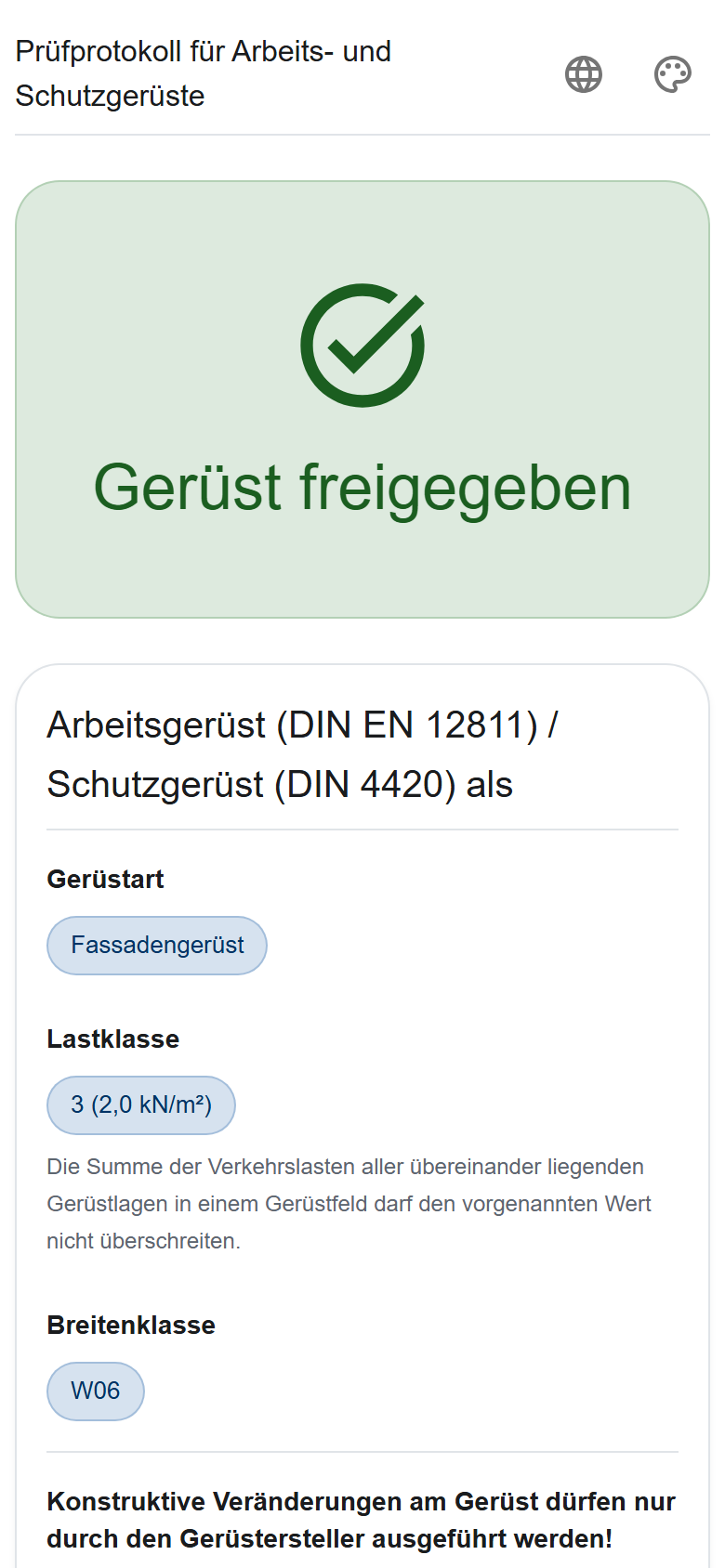
Wer den QR-Code am Gerüst scannt, sieht ohne Anmeldung Gerüst freigegeben oder Gerüst gesperrt, Gerüstart, Last- und Breitenklasse, die Nutzungsbeschränkung, dein Unternehmen und, solange freigegeben, das Freigabeprotokoll. Über Sprache ändern stellt er die Seite z. B. auf Polnisch oder Rumänisch um.
Was die Statusseite in welchem Fall zeigt
| Situation | Beim Scannen |
|---|---|
| Freigegeben | Gerüst freigegeben mit Freigabeprotokoll |
| Von Hand gesperrt oder Baustelle gewechselt | Gerüst gesperrt |
| Nach Abbau-Bericht, Schild noch nie verwendet, Bauabschnitt oder QR-Code gelöscht | „Der QR-Code konnte nicht gefunden werden oder er ist momentan nicht in Verwendung.“ |
| Schild bei einem anderen Gerüst verwendet | den Status des anderen Gerüsts |