Unternehmen einrichten
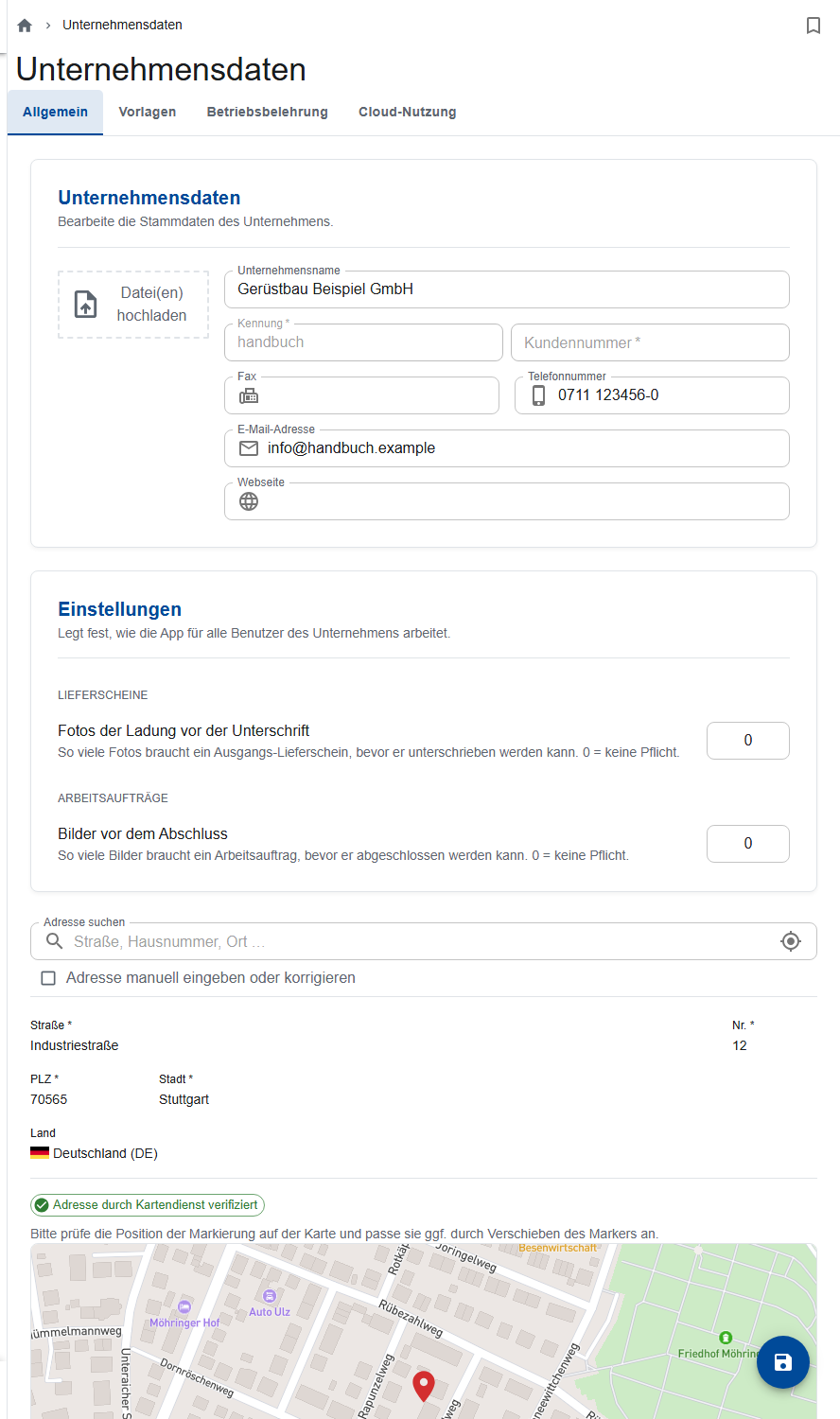
Unter Mehr… → Unternehmensdaten pflegen Admins die Daten, die in der App und auf den PDFs stehen. Die Seite hat die Reiter Allgemein, Vorlagen, Betriebsbelehrung und Cloud-Nutzung.
Speichern nicht vergessen
Änderungen in Allgemein und Vorlagen speicherst du mit der runden Speichern-Schaltfläche. Die E-Mail-Adresse muss dafür ausgefüllt sein.
Unternehmensdaten eintragen
- Trage im Reiter Allgemein Name, Adresse, Telefon, E-Mail und Webseite ein. Sie stehen unter Mehr…, in den Freigabe-E-Mails und auf der Statusseite der QR-Codes.
- Lade das Unternehmenslogo hoch. Es erscheint in der App und auf den Gerüstfreigabeschildern.
- Speichern.
Die Kennung kannst du nur ansehen. Mit ihr melden sich deine Mitarbeiter an.
Einstellungen für alle Benutzer
| Einstellung | Wirkung |
|---|---|
| Bilder vor dem Abschluss | So viele Fotos braucht die Kolonne, bevor sie einen Auftrag abschließt. Ab Werk 4; 0 = keine Pflicht. |
| Fotos der Ladung vor der Unterschrift | So viele Fotos braucht ein Ausgangs-Lieferschein vor der Unterschrift. 0 = keine Pflicht. |
Briefkopf und Vorlagen
Im Reiter Vorlagen:
- Lade deinen Briefkopf als PDF hoch. Er steht auf den PDFs der App, z. B. Lieferscheinen, Arbeitsaufträgen und Protokollen.
- Trage die Seitenränder ein und prüf sie mit Vorschau aktualisieren.
- Optional: Lade eine Excel-Vorlage für Ladelisten hoch. Bauleiter laden sie im Reiter Ladelisten einer Baustelle herunter.
- Optional: Lege die Standard-Ordnerstruktur fest. Sie gilt nur für Baustellen, Arbeitsaufträge und andere Einträge, die du danach anlegst.
- Speichern.
Betriebsbelehrung einrichten
Ein Belehrungsprofil („Allgemein“, „Staplerfahrer“) gilt über alle Jahre; seine Dokumente gehören je zu einem Jahr. Änderungen speichert die App sofort.
- Tippe auf Belehrungsprofil hinzufügen und gib einen Profilnamen ein.
- Wähle das Jahr und lade die Dokumente (PDF) hoch.
- Wähle unter Zugeordnete Mitarbeiter die Mitarbeiter.
- Schalte Zustimmung für dieses Profil erforderlich ein. Ab Werk ist es aus, und dann wird niemand gefragt.
Die Mitarbeiter unterschreiben bei ihrer nächsten Anmeldung (Betriebsbelehrung unterschreiben), und erneut, wenn du ein Dokument hochlädst oder ersetzt, sie einem Profil zuordnest oder ein neues Jahr mit Dokumenten beginnt. Mit In Jahr kopieren übernimmst du die Dokumente ins nächste Jahr.
Cloud-Nutzung
Zeigt, wie viel Speicher die Dokumente und Fotos deines Unternehmens belegen.
Plettac-Außenlager
Ist dein Unternehmen auch für ein Plettac-Außenlager freigeschaltet, öffnest du die Plettac-App über Plettac Außenlager bzw. Plettac-App verwalten. Das Passwort gibst du dort selbst ein; es kann sich von deinem ScaffConnect-Passwort unterscheiden.