Ladelisten
Eine Ladeliste sagt dem Lager, welches Material für eine Baustelle verladen werden muss. Am Handy findest du sie im Bereich Listen.
Ladeliste finden
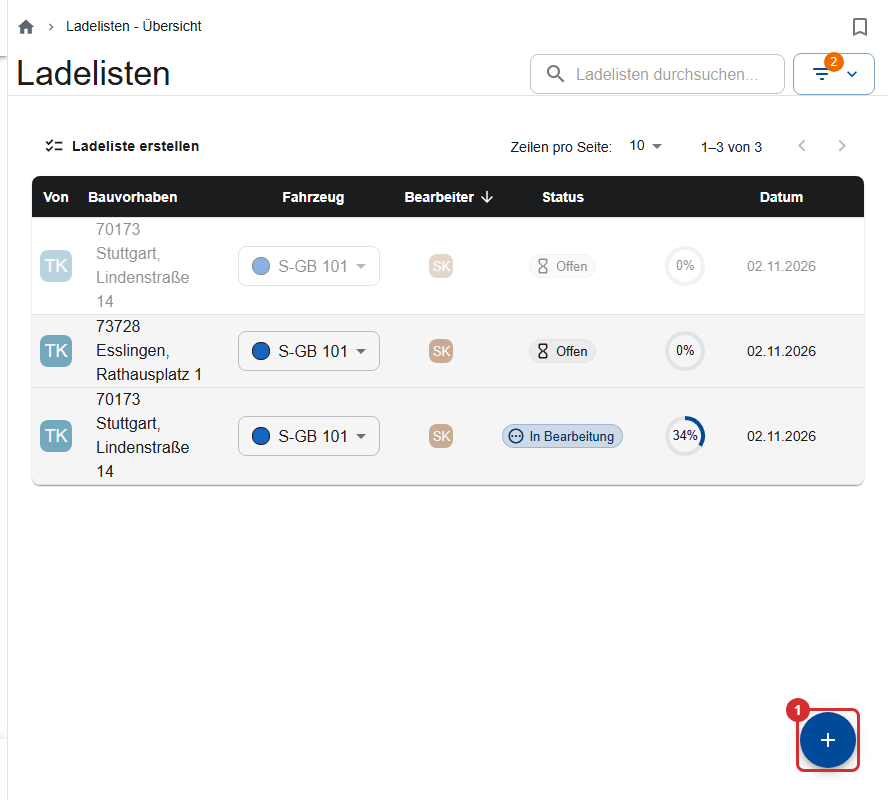
Voreingestellt siehst du nur Mir zugewiesen (Listen, die du angelegt hast) mit dem Status (Lager) „Offen“ und „Wird verladen“. Fehlt eine Liste, schalte „Mir zugewiesen“ aus. „Kürzlich geschlossen“ zeigt Listen, die in den letzten 24 Stunden fertig verladen wurden.
Ladeliste erstellen
- Tippe auf + bzw. Ladeliste erstellen. Am PC kannst du eine Datei importieren (Excel-Materialliste oder Scaffmax), einen ungespeicherten Entwurf fortsetzen oder ohne Vorlage starten.
- Wähle die Baustelle. Monteure und Lager tragen stattdessen ein freies Bauvorhaben ein.
- Optional (Bauleiter und Büro): Lagermitarbeiter, Fahrzeug und Mit weiteren Benutzern teilen (ansehen, dazu bearbeiten oder verladen).
- Füge die Bauteile mit Menge hinzu, optional eine Notiz.
- Tippe auf Speichern.
Die App merkt sich jede Änderung als Entwurf auf dem Gerät, bis du speicherst.
Datei importieren
Die Excel-Vorlage deines Unternehmens lädst du im Reiter Ladelisten einer Baustelle mit Excel-Vorlage herunterladen. Das geht nur, wenn die Baustelle einen Kunden hat.
Importierst du am PC eine Datei in eine Liste mit Inhalt (runde Datei-Schaltfläche im Editor), fragt die App, was passieren soll. Gespeichert wird erst mit Speichern.
Hinzufügen, Aktualisieren, Ersetzen
| Auswahl | Wirkung |
|---|---|
| Hinzufügen (voreingestellt) | Neue Bauteile kommen dazu, bei gleichen Bauteilen werden die Mengen addiert |
| Aktualisieren | Nur Bauteile, die schon in der Liste stehen, bekommen die Menge aus der Datei |
| Ersetzen | Alle Bauteile der Liste werden durch die der Datei ersetzt |
Fehlende Bauteile
Fehlen beim Speichern Bauteile, die üblicherweise dazugehören (z. B. Bordbretter zu Belägen), nennt die App sie. Geh Zurück zur Liste oder tippe auf Trotzdem speichern. Liste prüfen oben im Editor zeigt alle Lücken. Welche Bauteile zusammengehören, legt das Büro fest (Bauteilbeziehungen).
Für das Lager freischalten
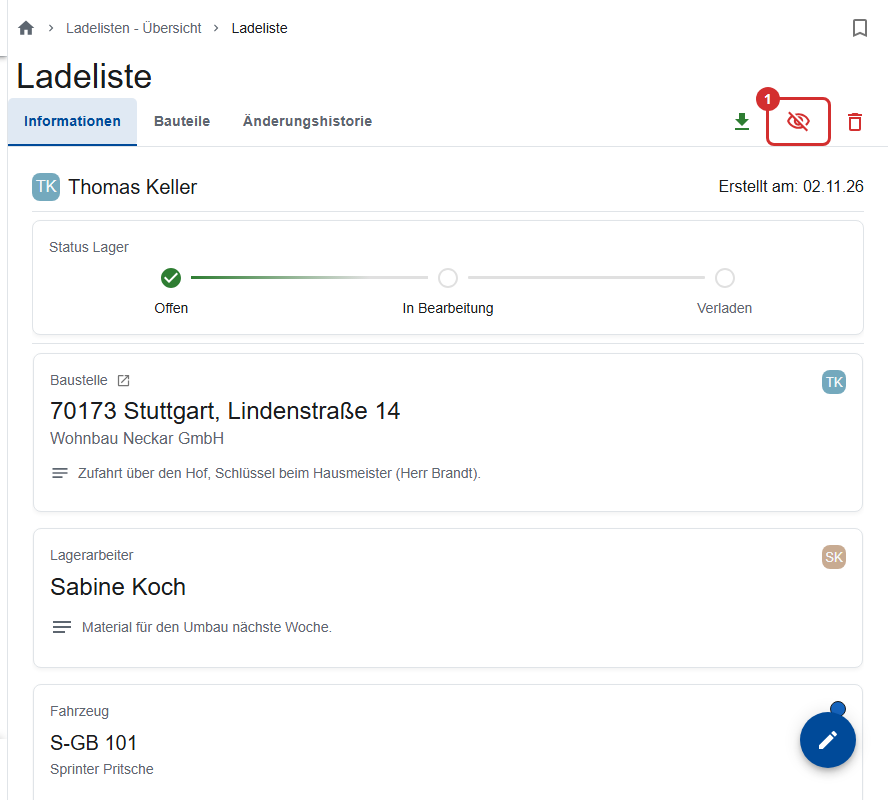
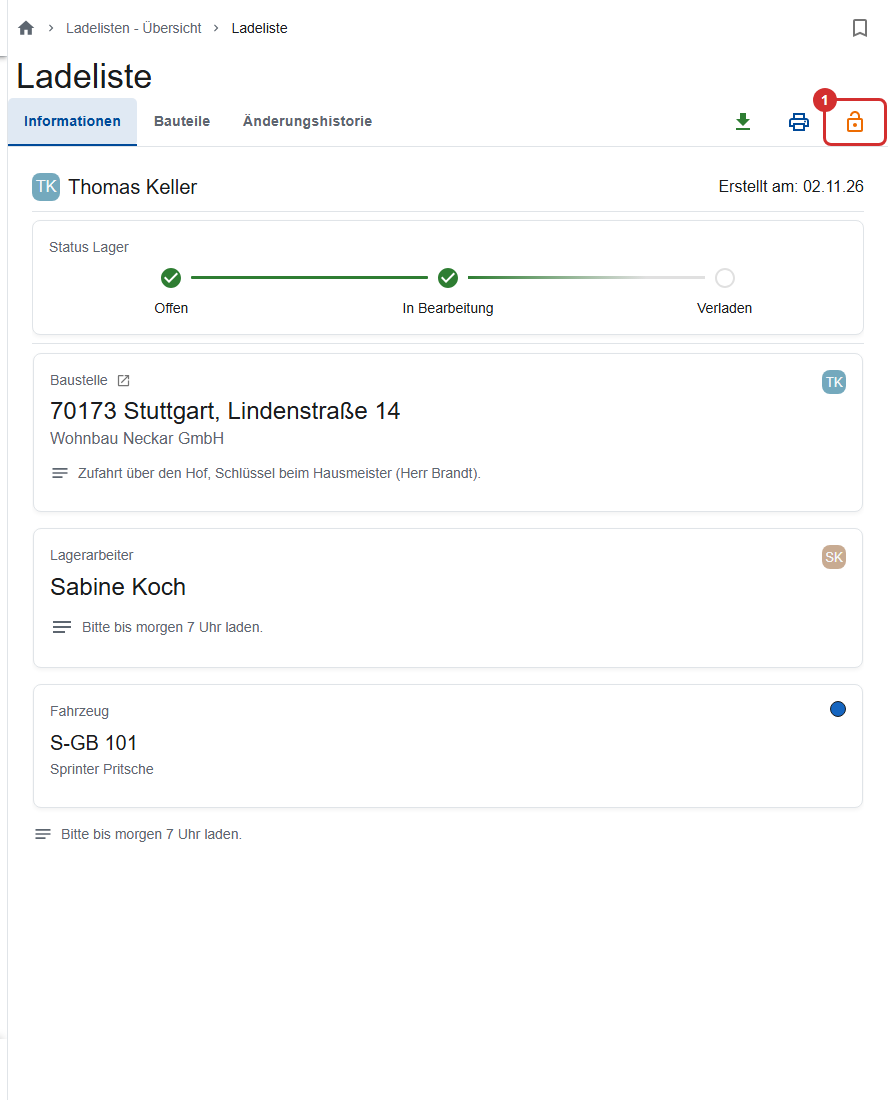
Jede neue Ladeliste ist für das Lager unsichtbar, auch mit eingetragenem Lagermitarbeiter. Öffne die gespeicherte Liste und tippe auf Für das Lager freischalten (①). Das können nur Bauleiter und Büro; hast du die Liste selbst angelegt, bitte das Büro darum.
Die Kolonne sieht freigeschaltete Listen ihrer Baustelle auch im Arbeitsauftrag, Reiter Ladelisten.
Verladen (Lager)
- Öffne die Ladeliste. Am Handy tippst du auf Ladeliste verladen.
- Tippe bei jeder Position auf das Gabelstapler-Symbol oder scanne den Code des Bauteils.
- Gib die Menge ein und tippe auf Aufladen. Zu viel Verladenes nimmst du mit Abladen zurück.
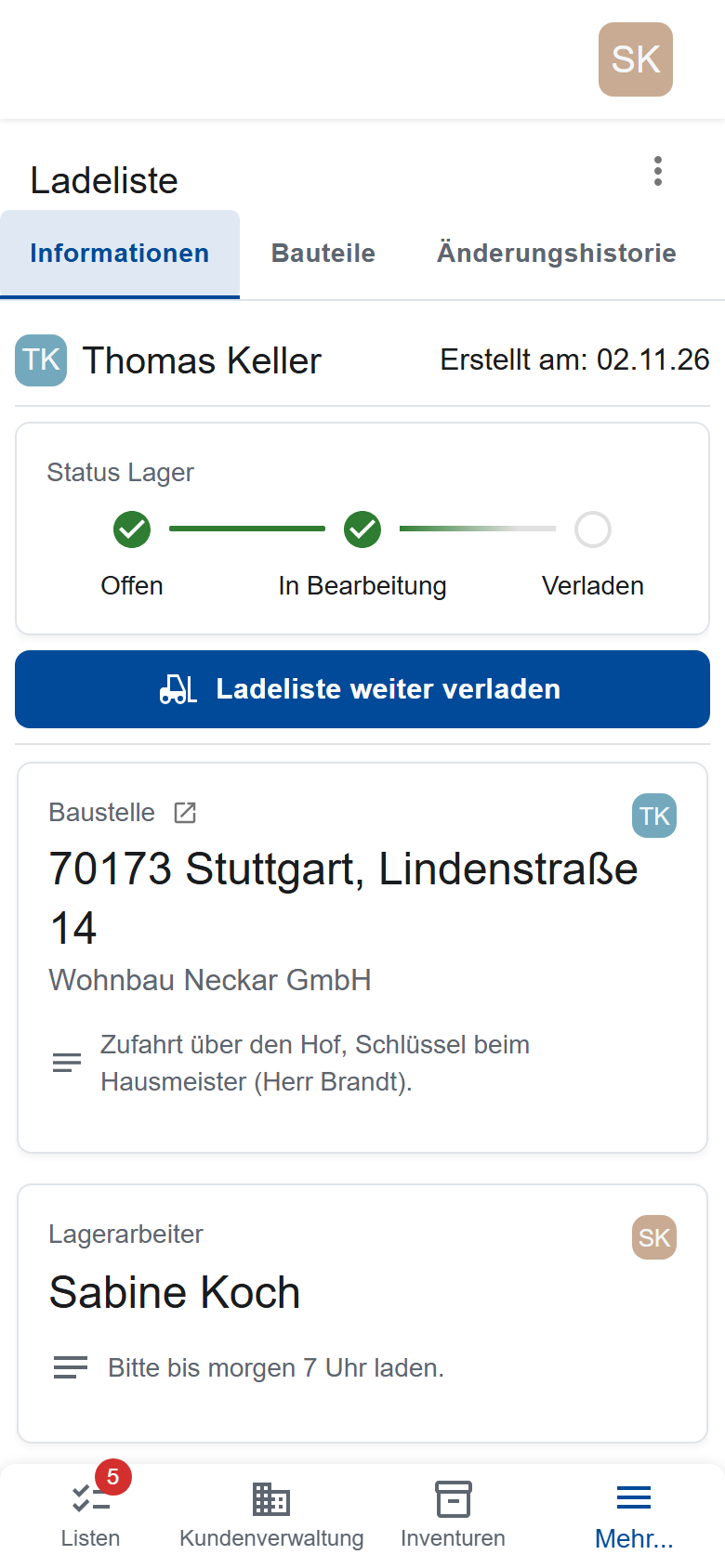
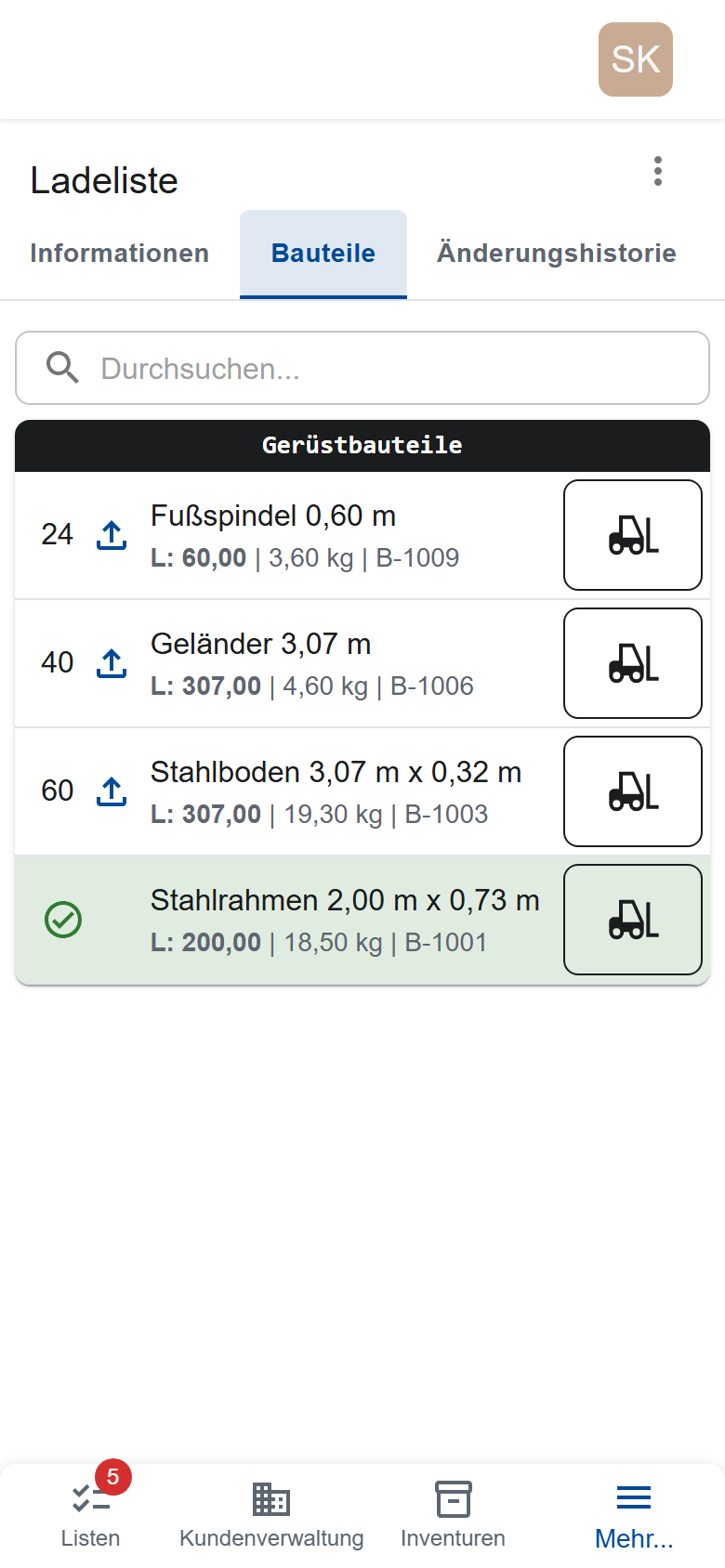
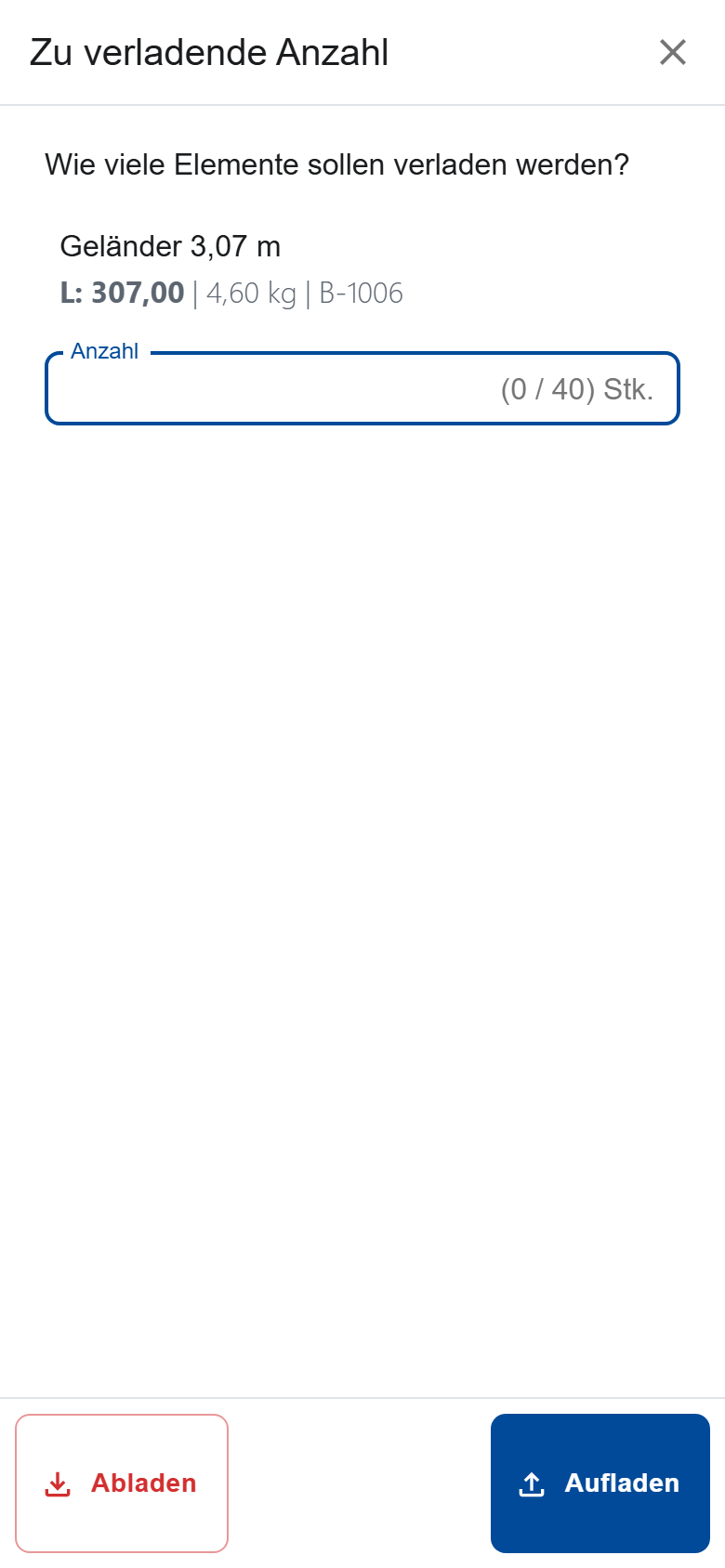
Verladen ist die Liste erst, wenn jede Position genau ihre Menge hat. Ändert das Büro die Liste, während du verlädst, sind die geänderten Positionen markiert. Eine entfernte Position, die schon verladen war, bleibt stehen, bis du sie auf 0 abgeladen hast.
Sperren
Mit Sperren oben in der Ladeliste schützt das Lager sie: Gesperrt kann sie niemand bearbeiten oder verladen, auch nicht das Büro. Entsperren kann nur das Lager. Eine fertig verladene Liste sperrt sich nicht von selbst.
Drucken, herunterladen, löschen
- Drucken (Lager) und Herunterladen (alle) geben die Liste als PDF.
- Löschen (Bauleiter und Büro) ist endgültig: Die Liste verschwindet auch aus der Baustelle und den Arbeitsaufträgen.
Wer sieht und darf was?
| Wer | Sieht | Darf |
|---|---|---|
| Bauleiter und Büro | alle Ladelisten | anlegen mit Baustelle, freischalten, teilen, löschen |
| Lager | eigene und freigeschaltete | verladen, sperren, entsperren, drucken |
| andere Mitarbeiter | eigene; freigeschaltete, wenn sie als Lagermitarbeiter eingetragen sind oder die Liste mit ihnen geteilt ist | anlegen mit freiem Bauvorhaben, eigene bearbeiten |
Bearbeiten darf, wer die Liste angelegt hat, das Büro und wer sie mit „bearbeiten“ geteilt bekommen hat.