Benutzer und Rollen
Benutzer verwalten nur Admins. Welche Rolle wofür gut ist, steht unter Rollen: wer sieht was?.
Benutzer finden
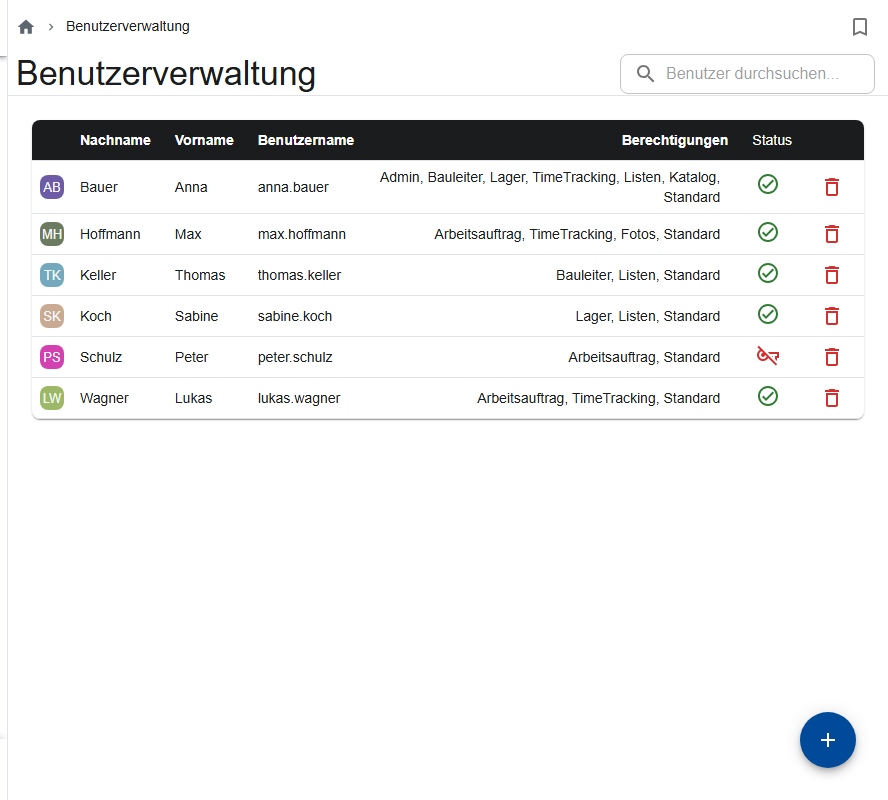
Unter Mehr… → Benutzerverwaltung stehen alle Benutzer deines Unternehmens mit ihren Rollen. Gesperrte Benutzer sind gekennzeichnet.
Benutzer anlegen
- Tippe auf Benutzer erstellen.... Ist die Schaltfläche grau, ist die Zahl deiner Benutzerlizenzen erreicht; gesperrte Benutzer zählen mit, gelöschte nicht.
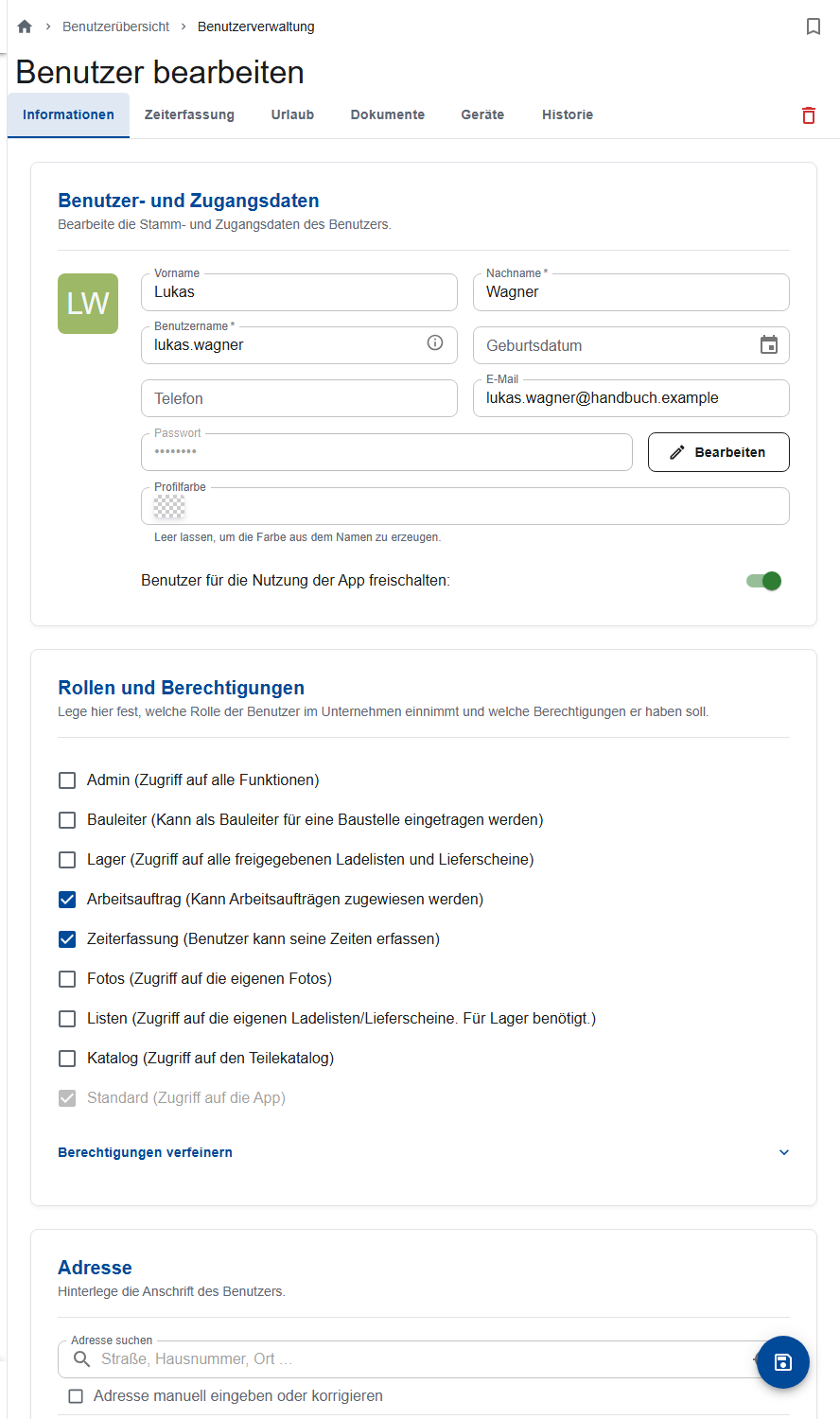
- Trage Nachname, optional Vorname, Benutzername und Passwort (mindestens 6 Zeichen) ein, optional Telefon, E-Mail und Profilfarbe.
- Schalte Benutzer für die Nutzung der App freischalten ein. Sonst ist der neue Benutzer gesperrt und kann sich nicht anmelden.
- Hake unter Rollen und Berechtigungen die Rollen an. Standard ist immer gesetzt.
- Speichern. Gib dem Mitarbeiter Unternehmenskennung, Benutzername und Passwort. Sein Passwort kann er danach im Profil selbst ändern.
Regeln für den Benutzernamen
- Buchstaben (auch ä, ö, ü), Ziffern, „.“ und „-“; kein ß, kein Leerzeichen, kein „_“ und kein „@“.
- Er darf nicht mit „admin“ beginnen.
- Jeden Benutzernamen gibt es nur einmal, auch gelöschte Benutzer behalten ihren.
Rollen ändern
Öffne den Benutzer und hake die Rollen an oder ab. Beim Mitarbeiter gelten sie spätestens nach etwa 15 Minuten oder nach einer neuen Anmeldung. Auch ein Admin braucht für jeden Bereich dessen Rolle (Rollen).
Passwort zurücksetzen
Öffne den Mitarbeiter, tippe beim Passwort auf Bearbeiten und vergib ein neues. Es gilt sofort, ohne Speichern, und der Mitarbeiter wird auf allen Geräten abgemeldet.
Benutzer sperren
Verlässt ein Mitarbeiter das Unternehmen, schalte Benutzer für die Nutzung der App freischalten aus. Er kann sich ab sofort nicht mehr anmelden; was er erfasst hat, bleibt mit seinem Namen erhalten. Sperre lieber, statt zu löschen: Ein gelöschter Benutzer verschwindet aus der App, sein Benutzername bleibt aber belegt. Den Benutzer „admin“ kannst du weder löschen noch ändern.
Im Reiter Historie siehst du, wer wann Rollen, Rechte oder Daten des Benutzers geändert hat.
Besonderheiten in ScaffConnect
- Für die Rolle Bauleiter ist eine E-Mail-Adresse Pflicht. An sie gehen u. a. die Kopien der Freigabe-E-Mails.
- Geburtsdatum (optional): Die Kollegen sehen dann den Geburtstag in der App.
- Berechtigungen verfeinern (nach dem ersten Speichern): einzelne Rechte für die internen Bestellungen zusätzlich geben oder entziehen, ohne die Rollen zu ändern (Einzelne Rechte).
- Weitere Reiter im Benutzer:
- Zeiterfassung und Urlaub: Arbeitszeiten und Urlaubsanspruch (Einstellungen je Mitarbeiter),
- Dokumente: persönliche Dokumente, die der Mitarbeiter in seinem Profil liest,
- Geräte: wo der Mitarbeiter angemeldet ist. Melde dort einzelne Geräte ab.