Kalender, Urlaub, Aufgaben, Bestellungen
Was es neben Aufträgen und Zeiten in der App für dich gibt.
Kalender
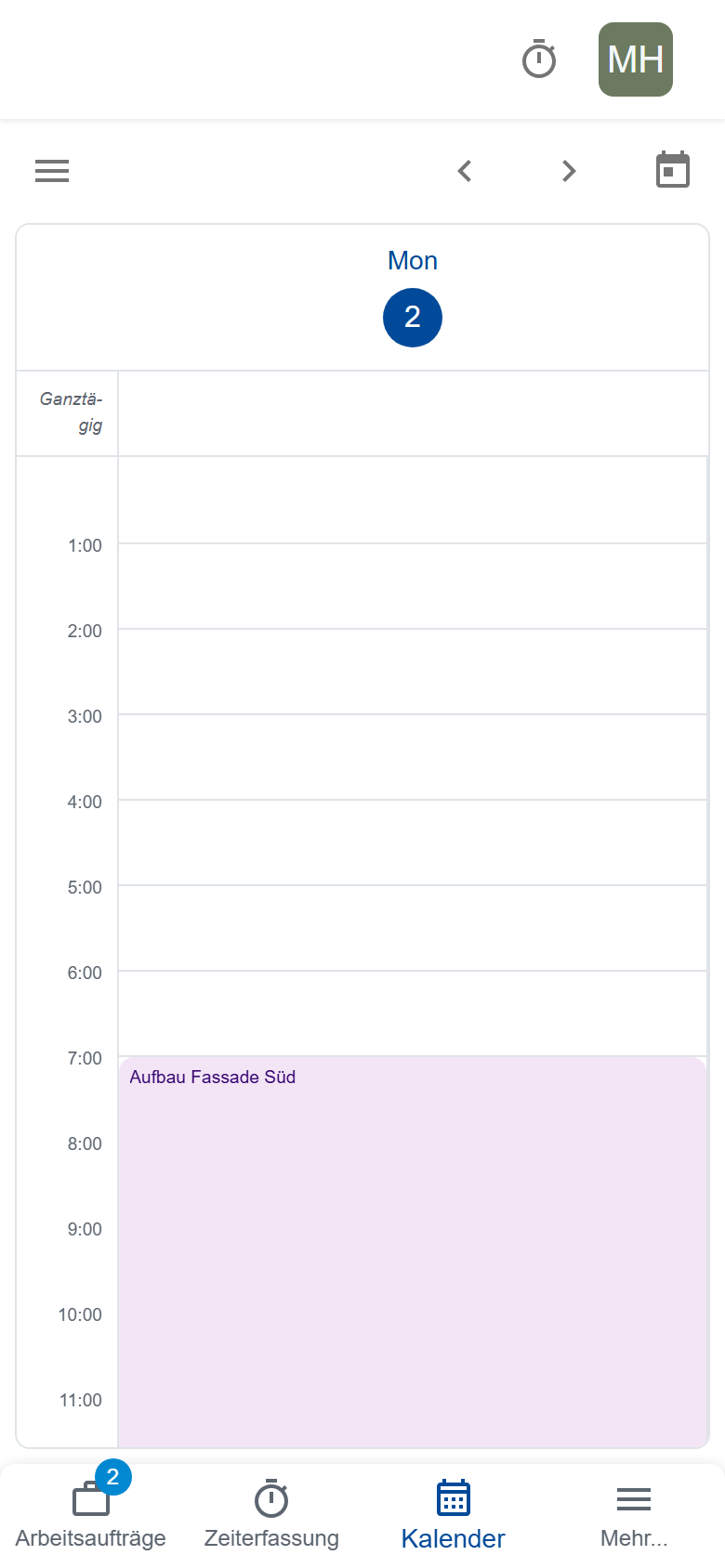
Der Kalender zeigt die Termine deines Unternehmens. Mit den Pfeilen blätterst du, oben rechts wählst du Tag, Woche oder Monat. Termine anlegen und ändern kann nur das Büro.
Urlaub beantragen
- Öffne dein Profil (Benutzermenü → Profil), Reiter Urlaub.
- Tippe auf + und wähle Einzelner Tag oder Mehrere Tage.
- Wähle das Datum bzw. Startdatum und Enddatum.
- Tippe auf Antrag einreichen.
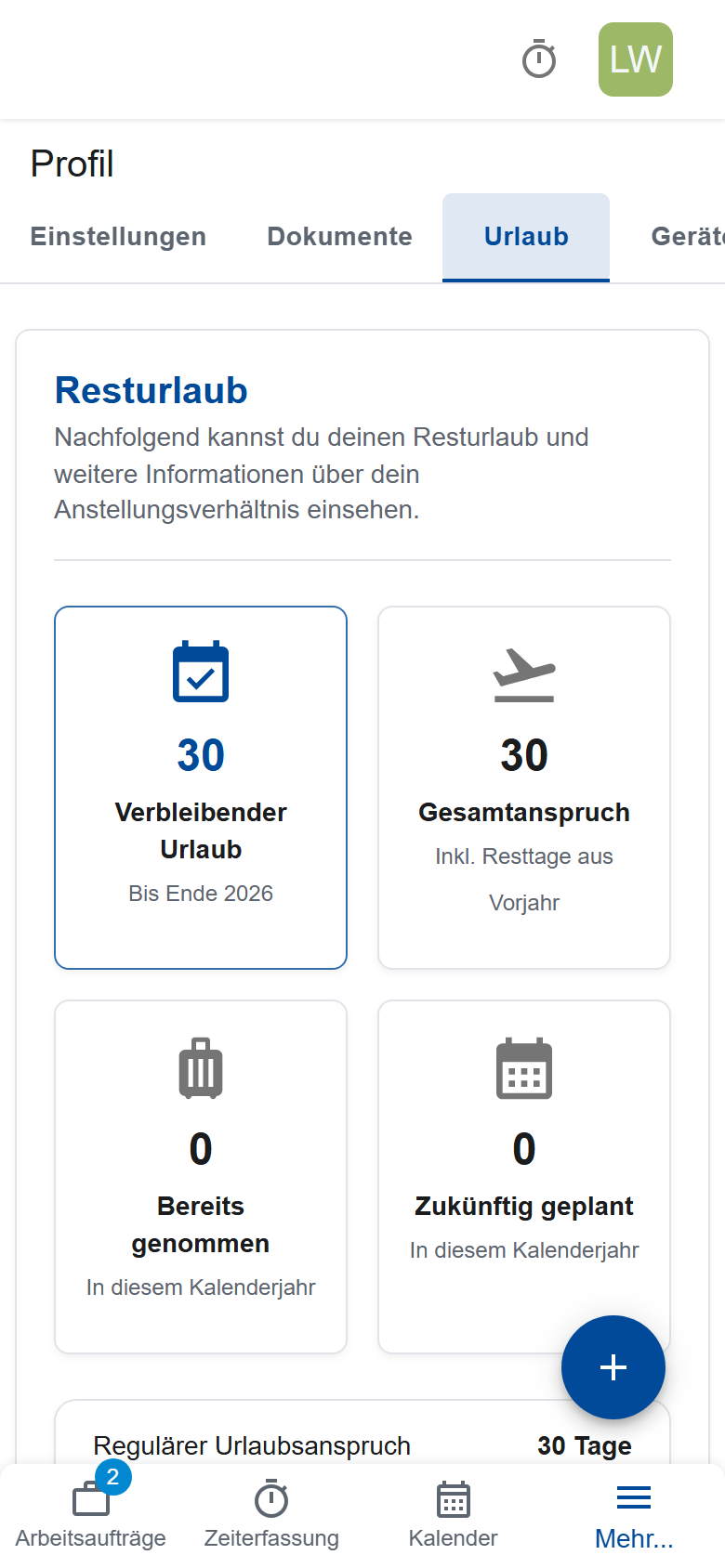
Der Antrag steht auf Ausstehend, bis das Büro ihn genehmigt oder ablehnt; die Begründung steht dann unter „Rückmeldung:“. Ändern kannst du einen Antrag nicht: Lösche ihn, solange er nicht genehmigt ist, und stelle einen neuen.
Im Resturlaub zählt der Urlaub erst, wenn er in der Zeiterfassung eingetragen ist. Fehlt er dort nach der Genehmigung, frag im Büro.
Aufgaben
Unter Aufgaben führst du deine Aufgabenliste:
- Tippe die Aufgabe ein.
- Tippe auf Hinzufügen.
- Hake sie ab, wenn sie erledigt ist.
Wichtige Aufgaben priorisierst du. Aufgaben, die dir Bauleiter oder Büro eintragen, zeigen „von …“; du kannst sie abhaken, aber nicht ändern.
Bestellungen
Brauchst du Handschuhe, Werkzeug oder Arbeitskleidung:
- Öffne Bestellungen.
- Schreib unter Neue Bestellung („Was benötigst du?“), was du brauchst, und schick die Bestellung ab.
Sie bleibt Offen, bis Bauleiter oder Büro sie erledigen oder mit Grund ablehnen. Solange sie offen ist, kannst du sie ändern oder löschen.
Ankündigungen
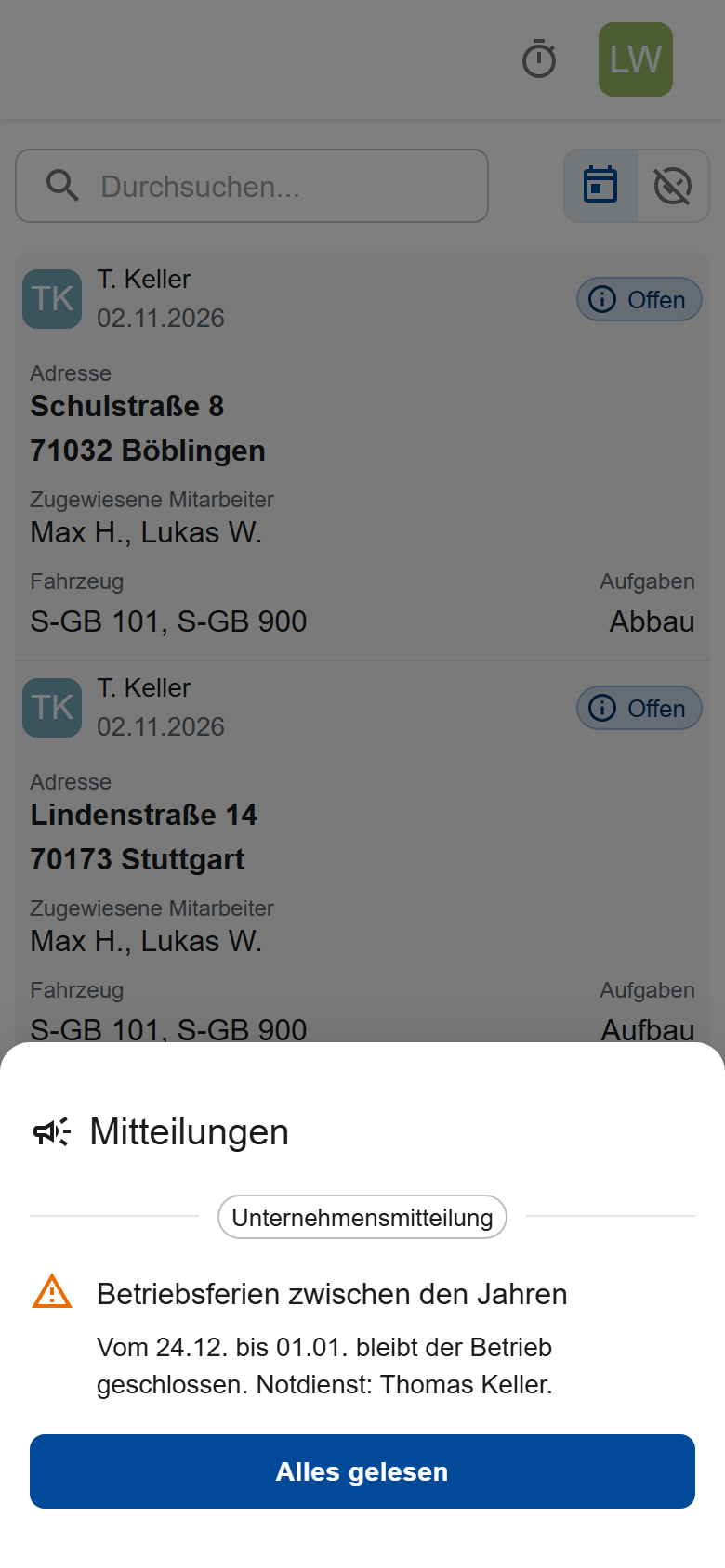
Neue Ankündigungen deines Unternehmens erscheinen nach dem Start der App im Fenster Mitteilungen. Du schließt es mit Alles gelesen; verlangt eine Ankündigung eine Lesebestätigung, ist das deine Bestätigung. Alle Ankündigungen findest du unter Mehr… → Ankündigungen.
Geburtstage
Hat ein Kollege Geburtstag, erscheint oben ein Kuchen-Symbol. Als gelesen markieren blendet es aus.