Bauabschnitte und QR-Codes
Ein Bauabschnitt ist ein einzelnes Gerüst auf einer Baustelle, z. B. „Haus A – Fassade Nord“. Er wird freigegeben und gesperrt, trägt den QR-Code am Gerüst und gehört zu den Arbeitsaufträgen, die dort stattfinden.
Die Übersicht
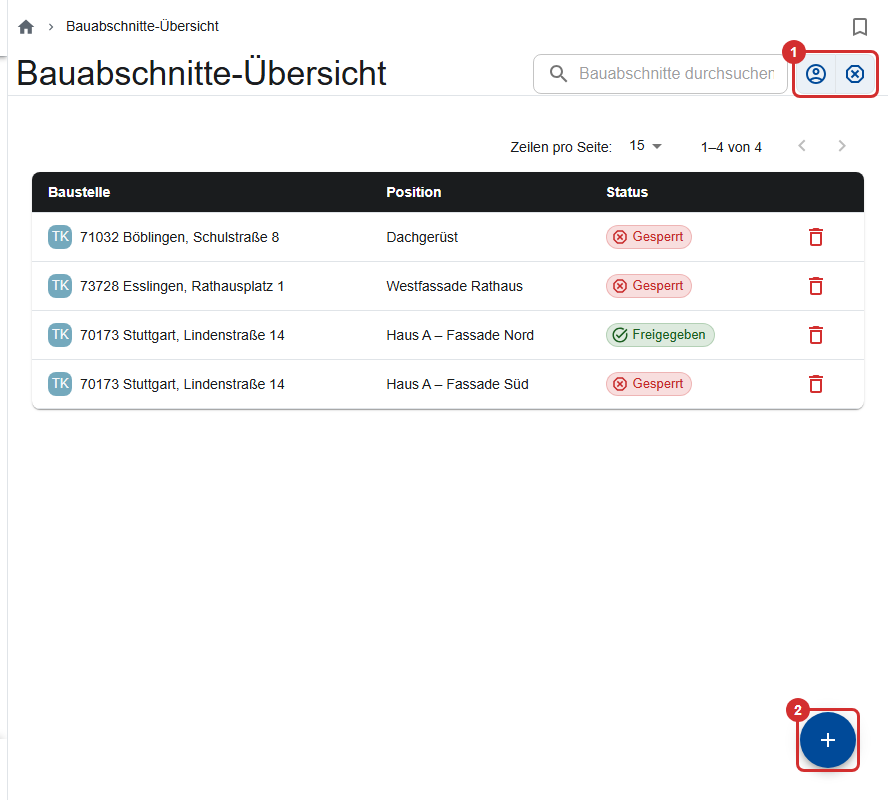
Unter Bauabschnitte stehen die Bauabschnitte mit Baustelle und Status. Neben der Suche (①) sind „Zeige nur meine Bauabschnitte an“ und „Zeige gesperrte Bauabschnitte an“ voreingestellt eingeschaltet. Fehlt ein Bauabschnitt, schalte „nur meine“ aus.
Bauabschnitt anlegen
- Öffne die Baustelle, Reiter Bauabschnitte, und tippe auf Einen neuen Bauabschnitt hinzufügen. Oder in der Übersicht Bauabschnitt hinzufügen (②) und die Baustelle wählen.
- Bereich (Bauabschnitt): ein Name, den alle verstehen.
- Nutzungsbeschränkung: optional, z. B. „Nur Lagen 1 bis 4 nutzbar“. Sie steht auf der Statusseite des QR-Codes.
- E-Mail-Adresse des Kunden: Die App füllt sie vor. An sie geht bei jeder Freigabe das Prüfprotokoll. Möchte der Kunde keine E-Mails, setze „Der Kunde möchte keine E-Mails erhalten.“
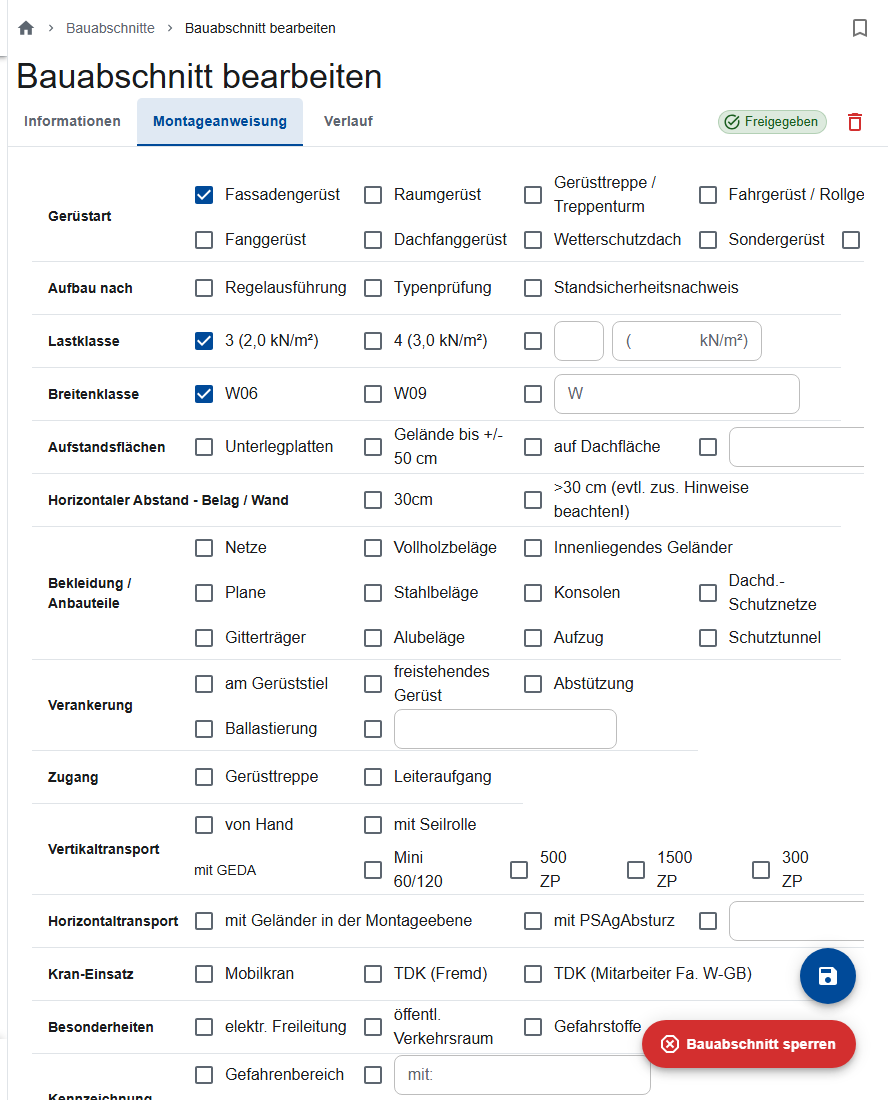
- Reiter Montageanweisung: Hake in Gerüstart, Lastklasse und Breitenklasse je mindestens ein Feld an, sonst meldet die App beim Speichern „Angaben unvollständig“. Daraus entsteht später die Gefährdungsbeurteilung der Arbeitsaufträge.
- Speichern.
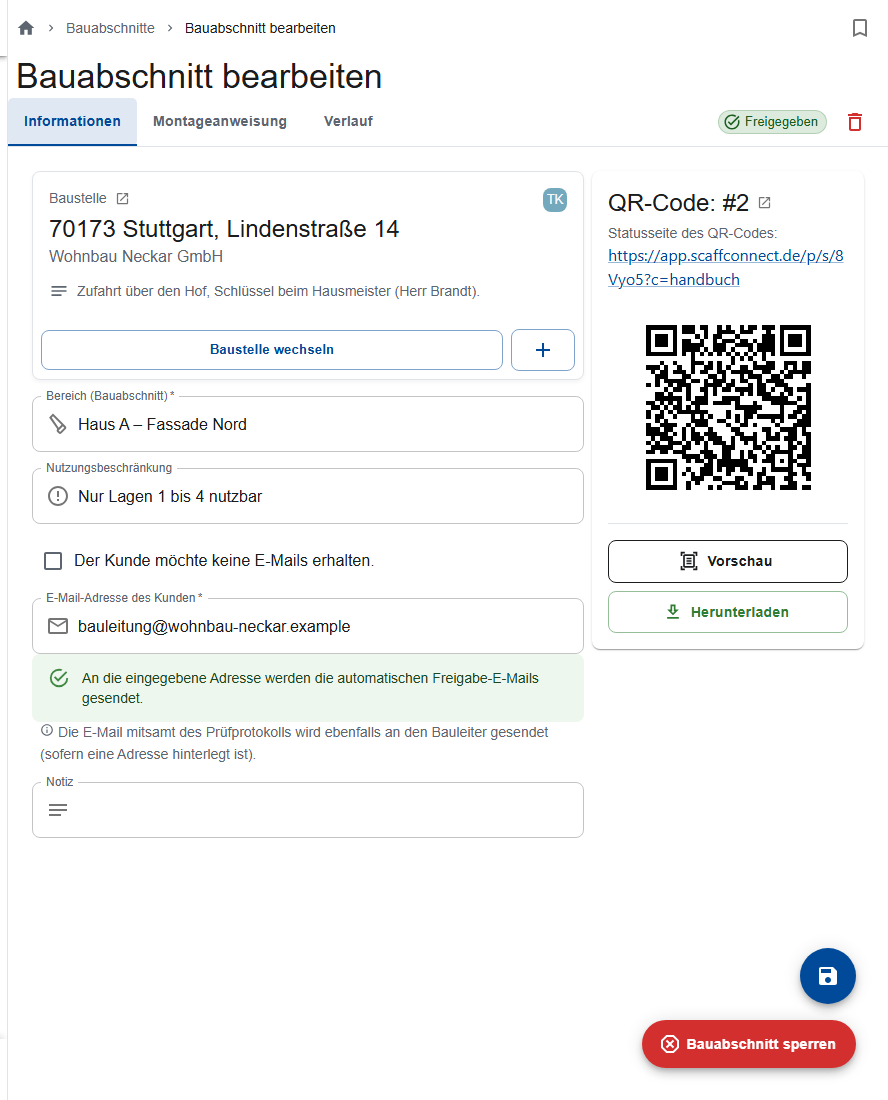
Ein neuer Bauabschnitt ist gesperrt. Wie du ihn freigibst, steht unter Gerüstfreigabe mit QR-Code.
Hat sich der Kunde von den Freigabe-E-Mails abgemeldet, zeigt das Feld einen Hinweis (Abgemeldete E-Mail-Adressen).
Baustand
Der Baustand steht in der Abrechnung. Er ändert sich durch die Berichte von Arbeitsaufträgen, deren einzige Aufgabe Aufbau oder Abbau ist:
Ein Aufbau-Bericht gibt das Gerüst nicht frei; das bleibt ein eigener Schritt. Nach dem Abbau sperrt die App das Gerüst (Sperren nach dem Abbau).
Verlauf
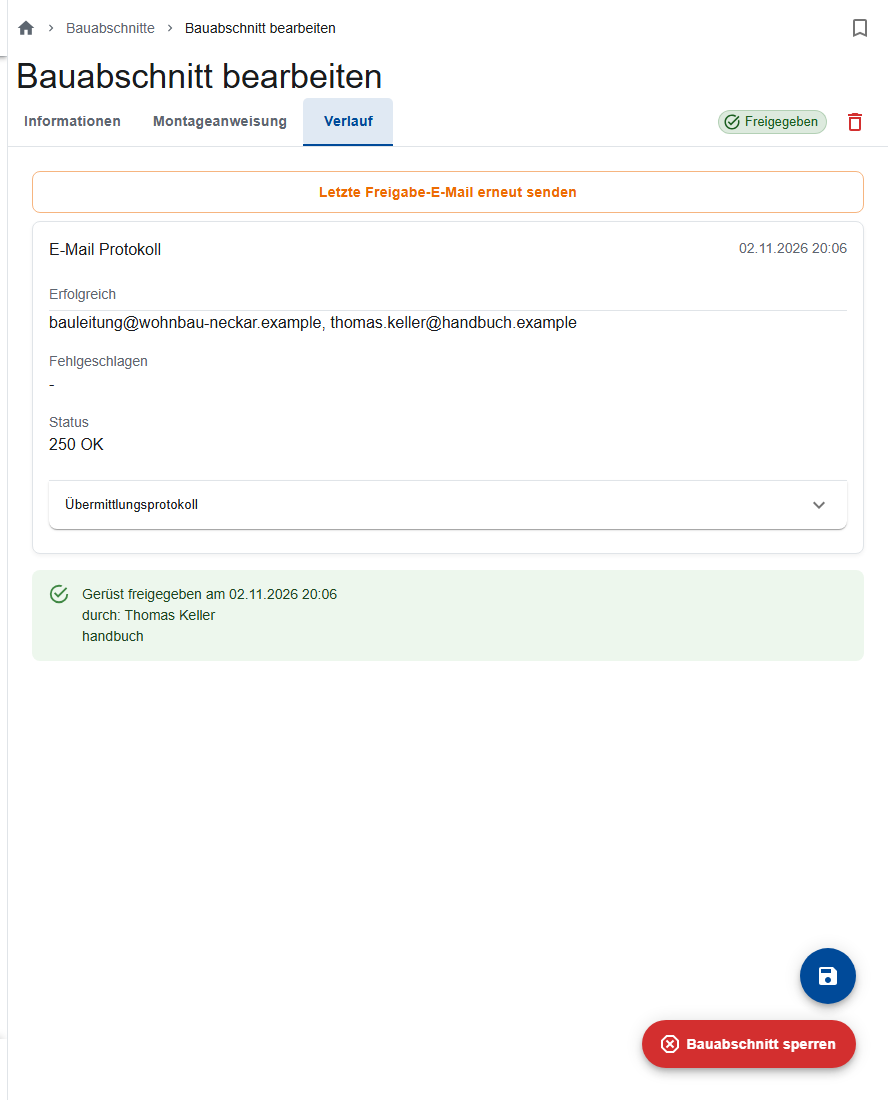
Im Reiter Verlauf steht jede Freigabe und Sperrung und jede Freigabe-E-Mail mit Empfängern und Status. Von hier sendest du die letzte Freigabe-E-Mail erneut.
Baustelle wechseln
- Öffne im Bauabschnitt den Reiter Informationen.
- Wähle über Baustelle wechseln die richtige Baustelle.
- Speichern.
Ein freigegebener Bauabschnitt wird dabei gesperrt und muss neu freigegeben werden. Die E-Mail-Adresse wird durch die der neuen Baustelle ersetzt.
Bauabschnitt löschen
Löschen (Papierkorb) entfernt den Bauabschnitt. Sein QR-Schild zeigt danach beim Scannen „nicht gefunden“. Wird das Gerüst nur nicht mehr genutzt, sperre es lieber.
QR-Codes
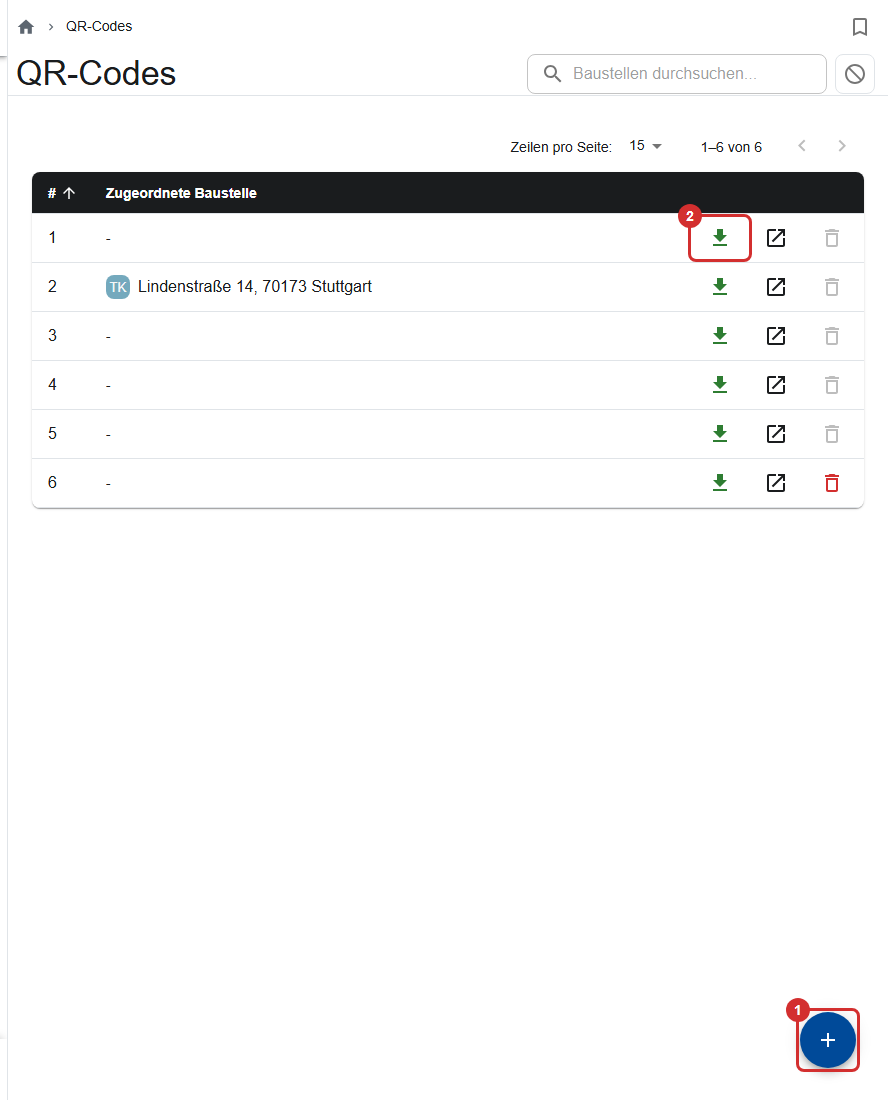
Jedes Gerüst bekommt bei der Freigabe ein Gerüstfreigabeschild mit QR-Code. Die Schilder verwaltest du unter Mehr… → Bauabschnitt-QR-Codes.
- QR-Code erstellen: + (①) legt einen QR-Code mit der nächsten Nummer an.
- Schild drucken: In der Zeile (②) oder im QR-Code über Vorschau oder Herunterladen. A4 (Hochformat) ist zum Falten, mit Warnhinweisen und Kontaktdaten; A5 (Querformat) zeigt nur QR-Code und Hinweistext.
- Freie Schilder finden: „Zeige nur nicht zugewiesene QR-Codes an“.
- Löschen: Nur der zuletzt erstellte QR-Code lässt sich löschen. Prüfe vorher, dass er an keinem Gerüst hängt.
Schilder wiederverwenden
Nach dem Abbau ist ein Schild wieder frei. Wählst du bei einer Freigabe ein Schild, das noch an einem anderen Gerüst hängt, wird jenes Gerüst ohne Rückfrage gesperrt. Nimm deshalb ein freies Schild.
Was der Scan zeigt, steht unter Die Statusseite am QR-Code.
Wer darf was?
Bauabschnitte und QR-Codes verwalten Bauleiter und Büro.