Zeiten und Urlaub verwalten
Über Zeiterfassung siehst und änderst du als Admin die Zeiten aller Mitarbeiter, an jedem Tag. Unter Mehr… → Urlaubsanträge bearbeitest du die Anträge.
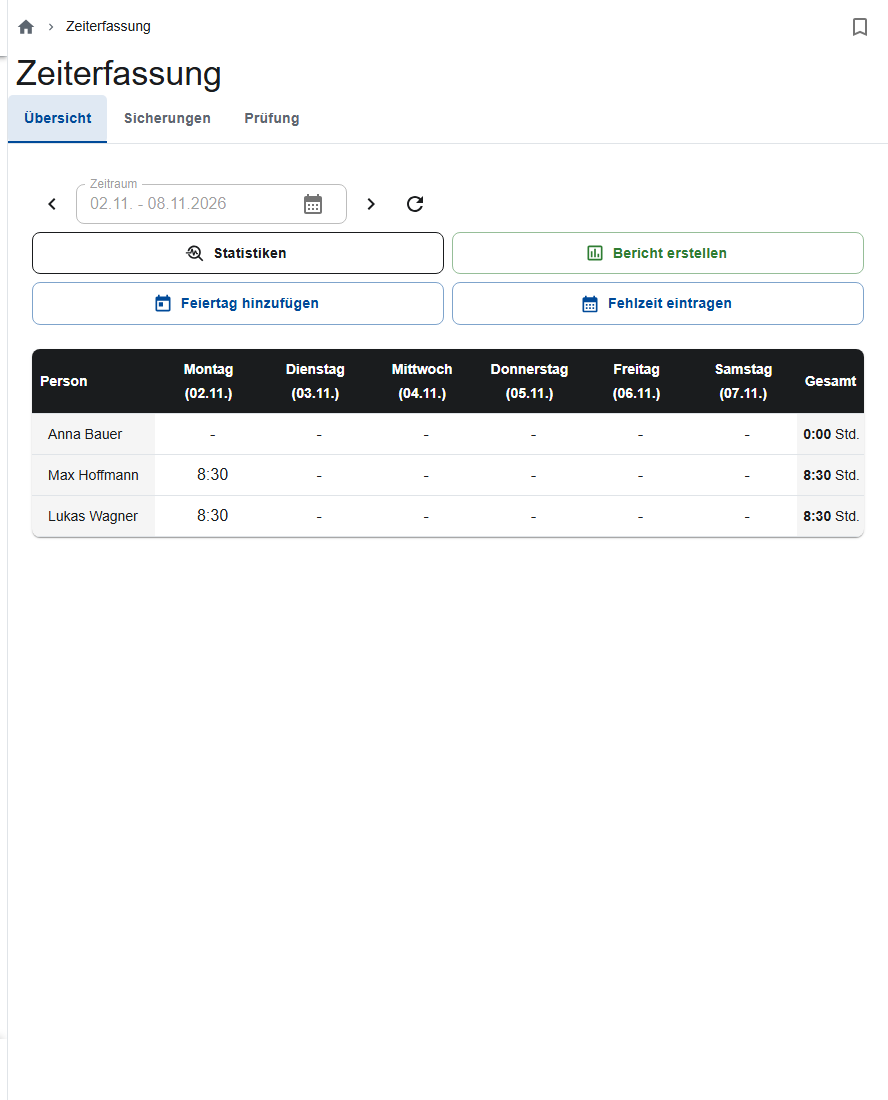
Zeiten ändern
- Öffne den Reiter Übersicht und blättere mit den Pfeilen zur Woche.
- Klicke auf eine Zelle und wähle Bearbeiten, Fehlzeit setzen oder Löschen.
- Bei einem Eintrag mit mehreren Mitarbeitern wählst du, ob der komplette Eintrag gelöscht oder nur der Mitarbeiter entfernt wird.
Ab 12 Uhr fügt Nachbesprechungszeit hinzufügen 15 Minuten nach dem letzten Eintrag an.
Fehlzeiten und Feiertage eintragen
- Fehlzeit eintragen: Wähle Mitarbeiter, Zeitraum und Art (z. B. Urlaub). Samstage und Sonntage lässt die App aus. Bestehende Einträge überschreibt sie erst nach Rückfrage.
- Feiertag hinzufügen: trägt den Tag für alle Mitarbeiter mit Zeiterfassung als „Feiertag“ ein.
Bericht und Statistik
Bericht erstellen liefert die Tagesberichte ausgewählter Mitarbeiter als Excel-Datei, monatsweise. Statistiken zeigt die Auswertung je Mitarbeiter.
Monat sichern und prüfen
- Erstelle im Reiter Sicherungen mit Neue Kopie erstellen eine Kopie des Monats. Ohne Kopie erscheint der Monat nicht unter Prüfung.
- Prüfe im Reiter Prüfung Tag für Tag und markiere ihn als geprüft. Änderungen hier wirken auf die echten Einträge.
Wiederherstellen ersetzt den Monat
Wiederherstellen einer Sicherung löscht alle aktuellen Einträge des Monats und ersetzt sie durch die Kopie. Das lässt sich nicht rückgängig machen.
Einstellungen je Mitarbeiter
In der Benutzerverwaltung beim Mitarbeiter:
- Reiter Zeiterfassung: Arbeits- und Pausenzeiten je Wochentag. Zurücksetzen auf übernimmt die Vorlage Standard, Lager oder Büro. Mit Beschreibung bei Baustellenzeit verpflichtend muss der Mitarbeiter bei Baustellenzeit die Baustelle angeben.
- Reiter Urlaub: Urlaubstage im aktuellen Jahr, Überhang aus dem Vorjahr, Eintritts- und Austrittsdatum.
Wer seine Zeiten selbst erfassen soll, braucht die Rolle Zeiterfassung, auch ein Admin.
Urlaubsanträge bearbeiten
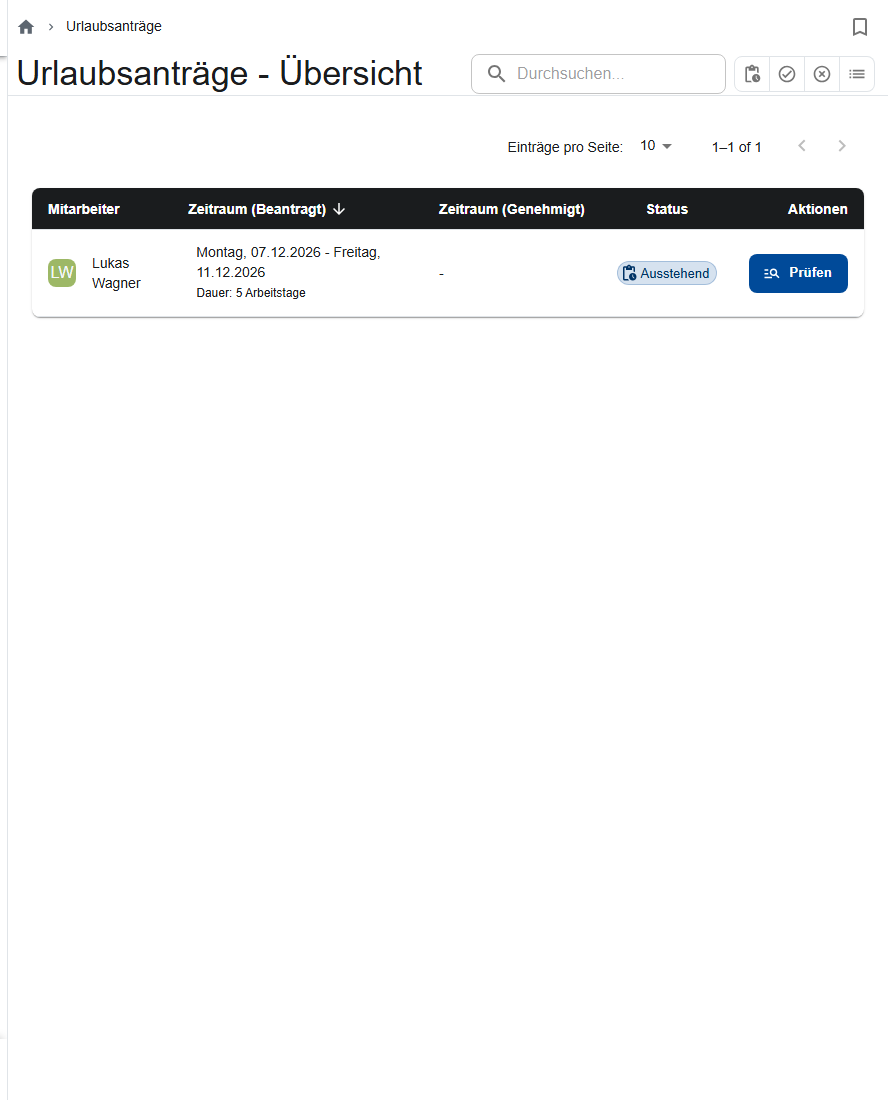
- Öffne Mehr… → Urlaubsanträge. Voreingestellt siehst du die ausstehenden.
- Wähle bei einem Antrag Prüfen. Der Dialog zeigt das Urlaubskonto des Mitarbeiters.
- Passe bei Bedarf den genehmigten Zeitraum an und wähle Bewilligen, oder Ablehnen mit Begründung.
- Trage den bewilligten Urlaub über Fehlzeit eintragen als „Urlaub“ ein. Erst dann zählt er im Resturlaub und im Kalender des Mitarbeiters.
Eine Genehmigung ziehst du mit Widerrufen zurück; der Antrag gilt dann als abgelehnt.
Gut zu wissen
- Prüfe selbst, ob sich Anträge überschneiden.
- Urlaub im Vormonat genehmigst oder widerrufst du nur bis zum 3. des laufenden Monats.
- Geprüft sperrt nichts: Mitarbeiter können ihre letzten zwei Tage weiter ändern.