Meine Arbeitsaufträge
Dein Einsatz auf der Baustelle: wo es hingeht, was zu tun ist, was du am Ende meldest.
Auftrag finden
- Tippe unten auf Arbeitsaufträge. Du siehst deine freigegebenen Aufträge.
- Für einen anderen Tag schalte nur heutige aus.
- Zieh die Liste nach unten, um sie neu zu laden.
Unten ziehst du die Vorschau auf den nächsten Arbeitstag auf.
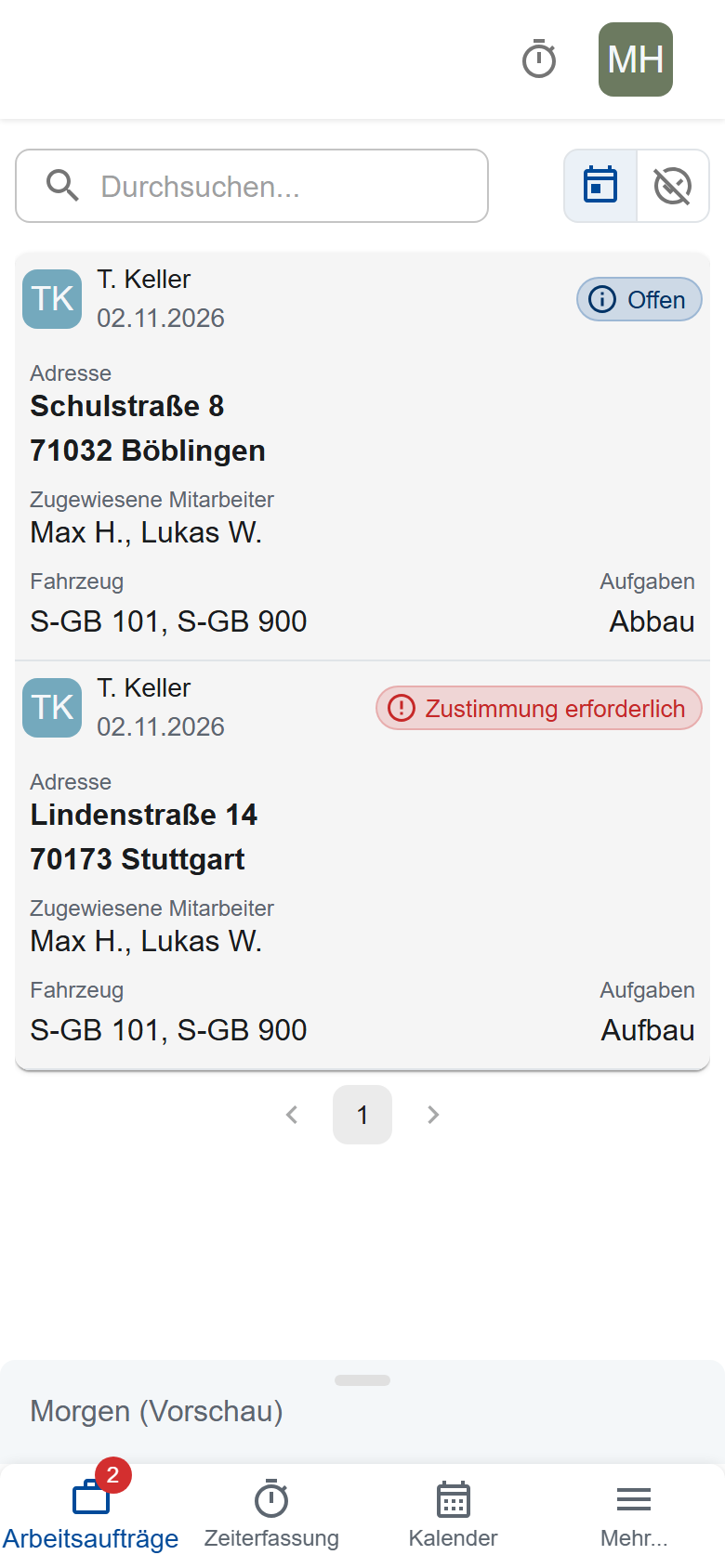
| Status | Bedeutung |
|---|---|
| Zustimmung erforderlich | Der Kolonnenführer hat die Belehrung noch nicht bestätigt. |
| Offen | Belehrung bestätigt, der Bericht fehlt noch. |
| Erledigt | Der Baustellenbericht ist abgegeben. |
Belehrung bestätigen
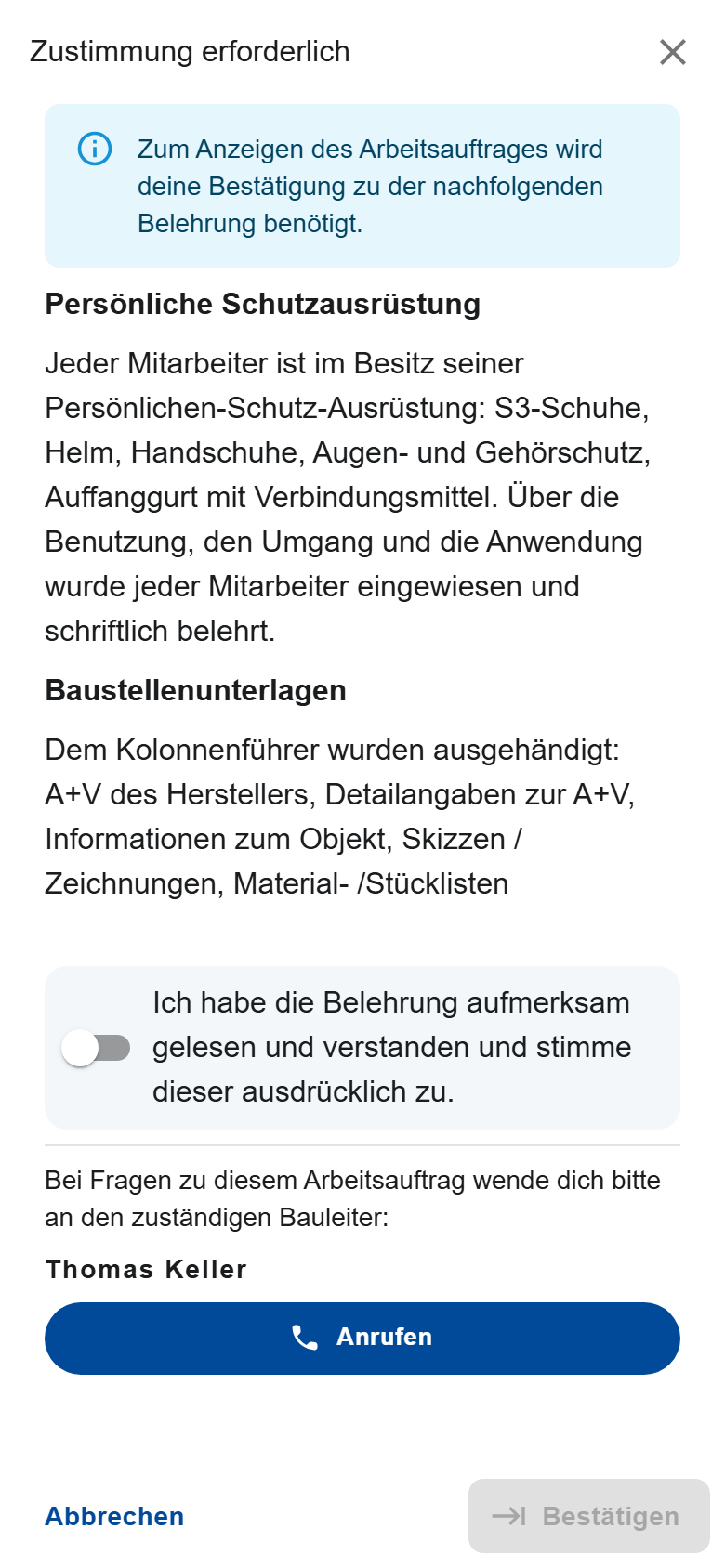
Den Auftrag öffnet die Kolonne erst, wenn der Kolonnenführer die Belehrung bestätigt hat.
- Öffne den Auftrag.
- Lies die Belehrung.
- Schalte „Ich habe die Belehrung aufmerksam gelesen und verstanden …“ ein.
- Tippe auf Bestätigen.
Bei Fragen, oder wenn kein Kolonnenführer eingetragen ist, ruf den Bauleiter über Anrufen an. Einen mehrtägigen Auftrag bestätigst du nur einmal.
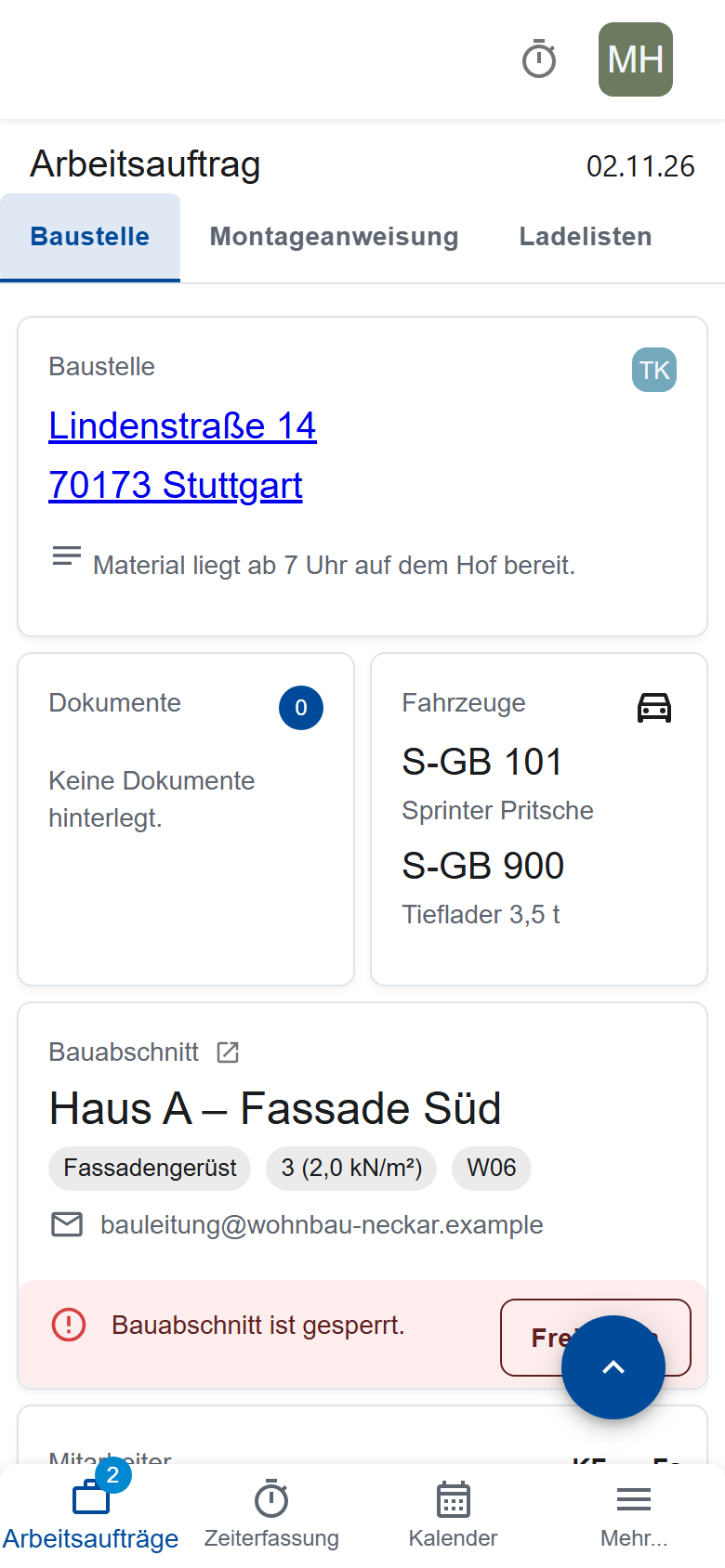
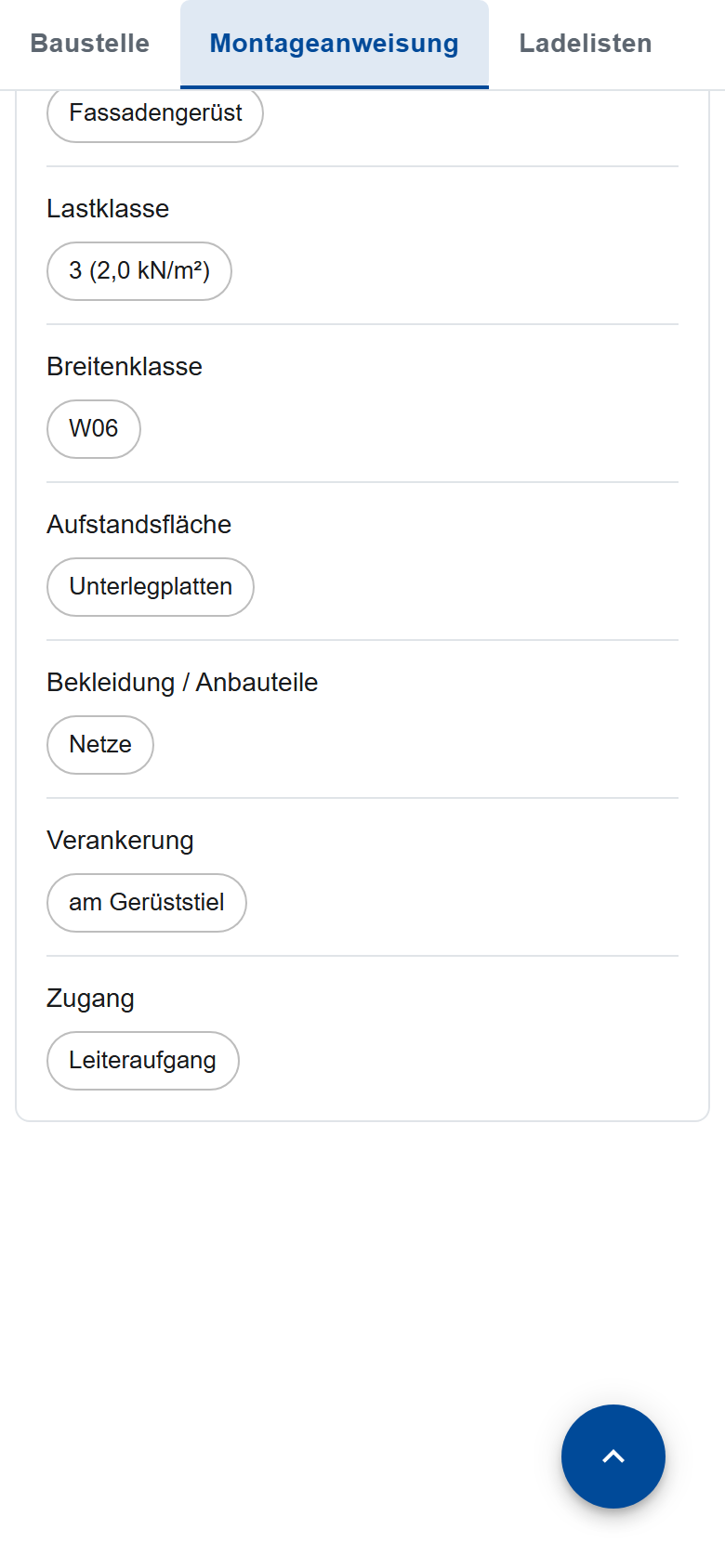
Auftrag ansehen
- Baustelle: Adresse (antippen öffnet die Karte), Notiz des Bauleiters, Fahrzeug, Bauabschnitt und Kolonne (KF = Kolonnenführer, Fa = Fahrer).
- Montageanweisung: die Aufgaben und die Gefährdungsbeurteilung.
- Dokumente, Ladelisten, Bilder: wenn es welche gibt.
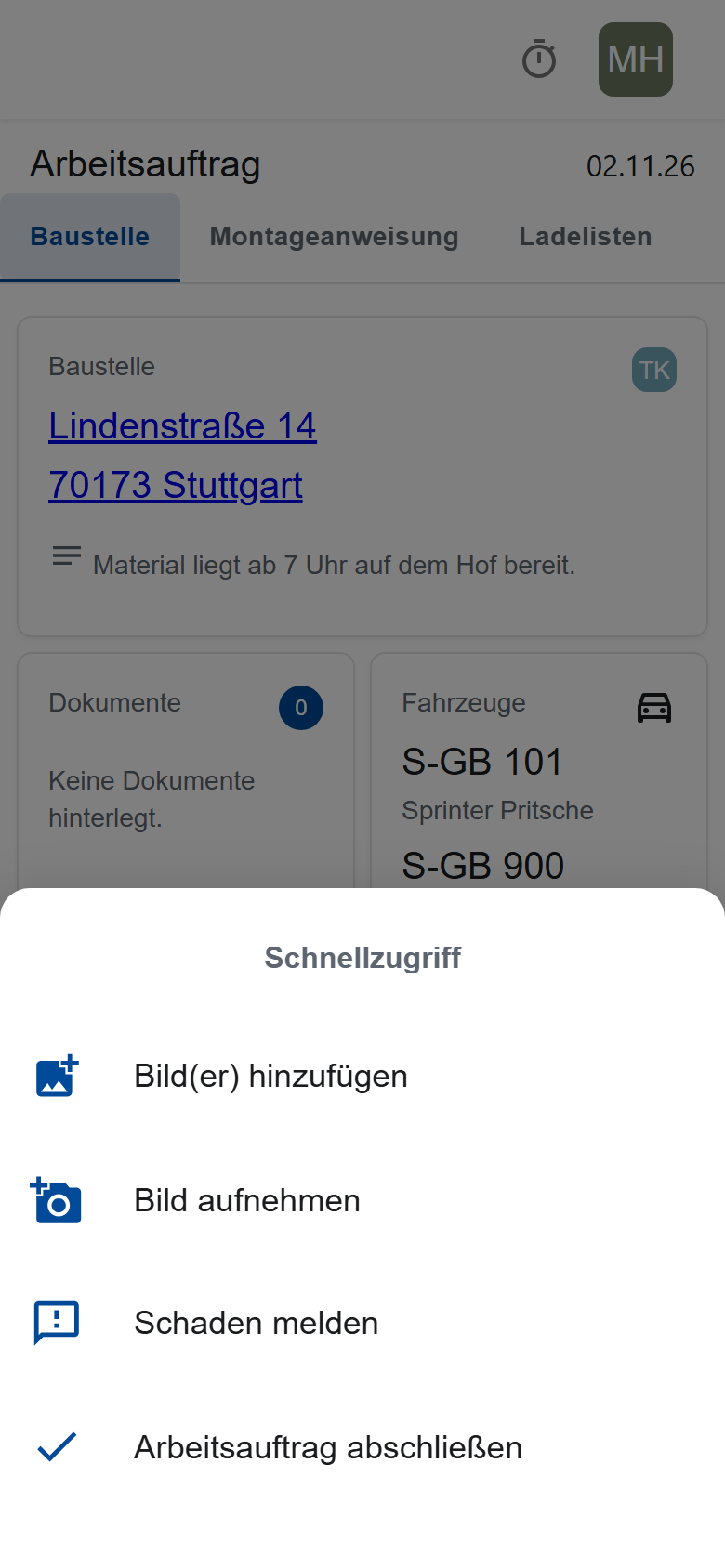
Fotos, Schäden und den Bericht erreichst du über die runde Schaltfläche unten rechts, den Schnellzugriff.
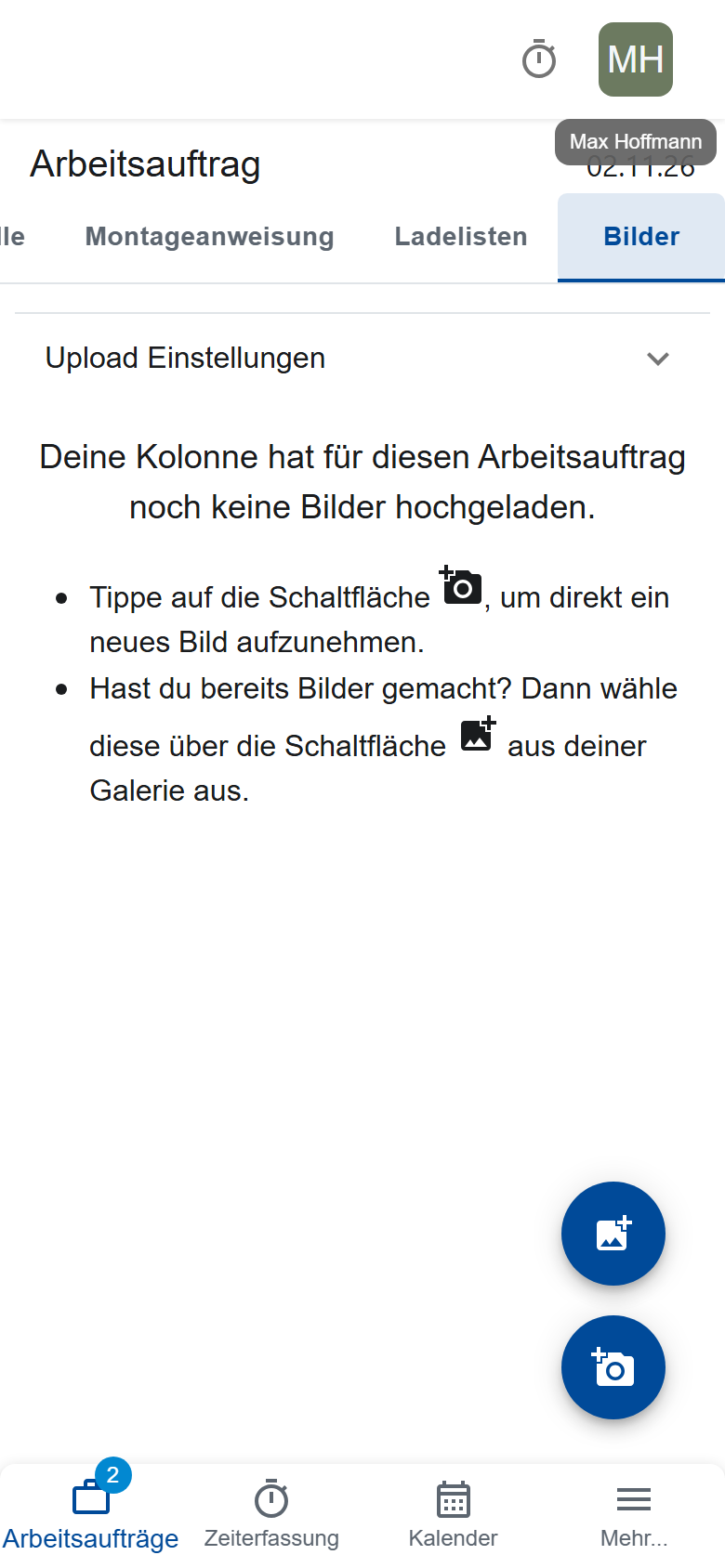
Fotos hochladen
- Tippe auf die runde Schaltfläche unten rechts.
- Wähle Bild aufnehmen oder Bild(er) hinzufügen (aus der Galerie).
Meist verlangt die App 4 Fotos, bevor du den Auftrag abschließen kannst; fehlen welche, meldet sie „Bilder benötigt“. Volle Auflösung schaltest du im Reiter Bilder mit Bilder in HD hochladen ein. Ohne Netz lädt die App die Fotos später hoch; melde dich bis dahin nicht ab (Offline arbeiten).
Schaden melden
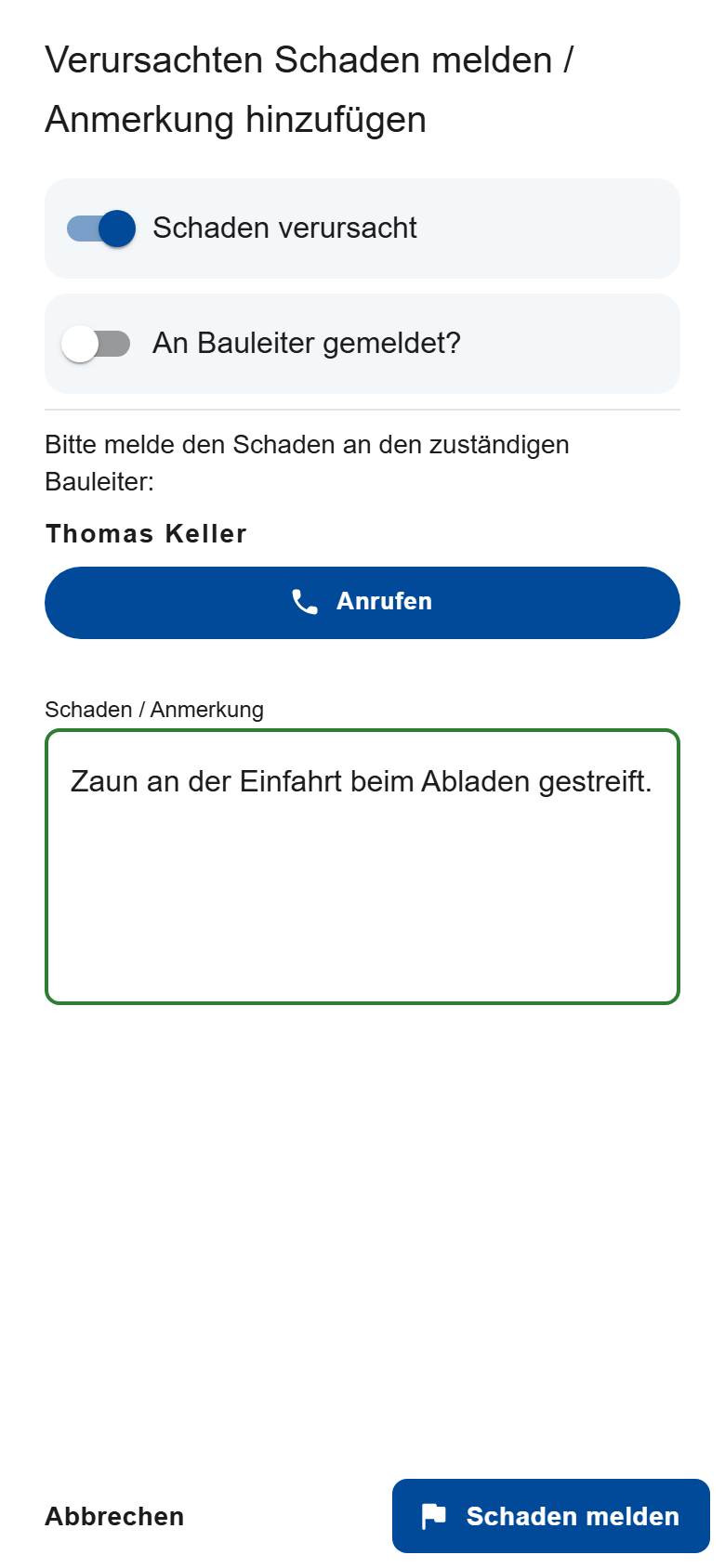
- Schnellzugriff → Schaden melden.
- Schalte Schaden verursacht ein, wenn es ein Schaden ist; sonst bleibt es eine Anmerkung.
- Beschreibe, was passiert ist.
- Hast du den Bauleiter noch nicht erreicht, nutze Anrufen.
- Tippe auf Schaden melden.
Pro Auftrag gibt es eine Meldung. Meldest du erneut, ersetzt du die alte; schreib also alles hinein.
Bericht abgeben
Jeder in der Kolonne kann den Bericht abgeben, meist macht es der Kolonnenführer.
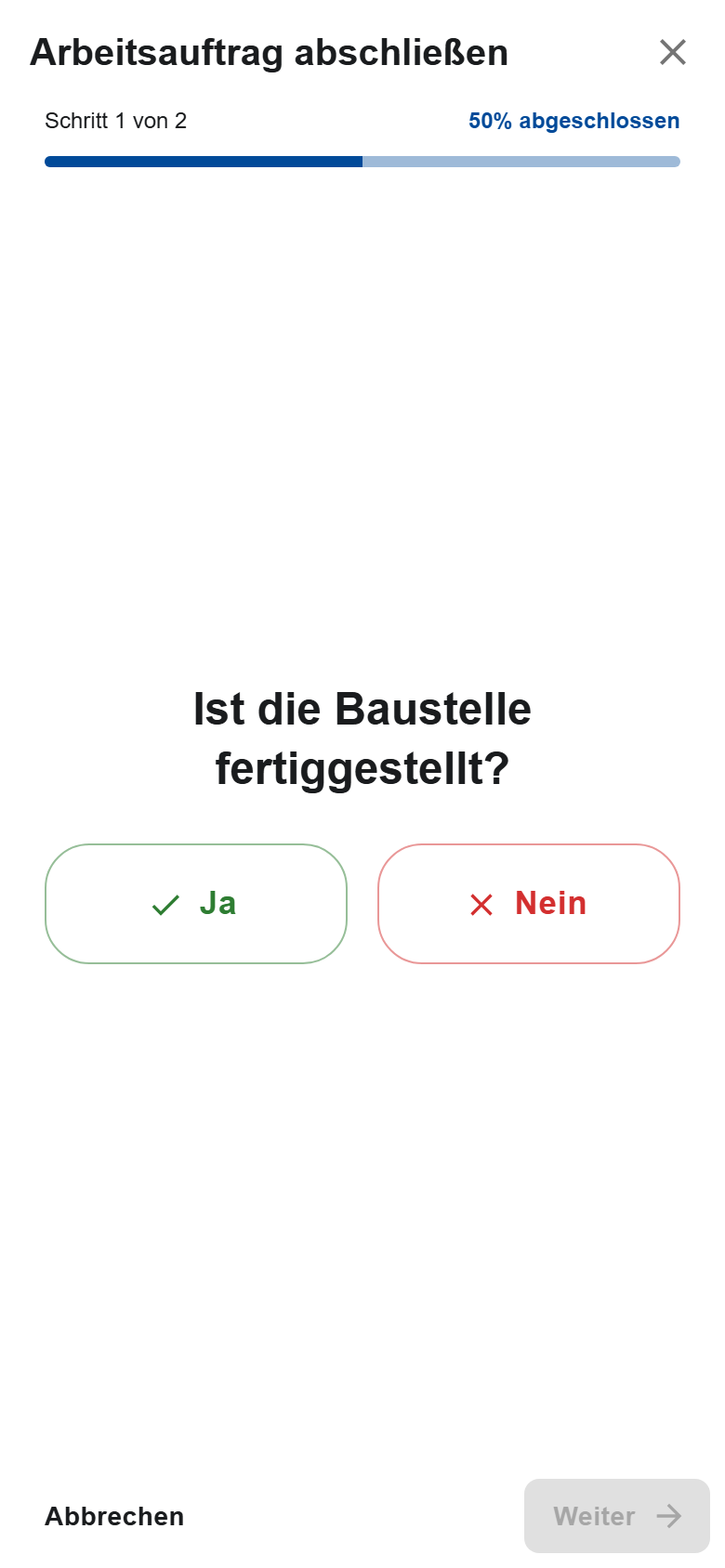
- Schnellzugriff → Arbeitsauftrag abschließen.
- Beantworte Ist die Baustelle fertiggestellt? mit Ja oder Nein.
- Bei Abbau oder Teilabbau beantwortest du die Checkliste. Weicht eine Antwort ab, beschreib die Mängel.
- Hast du einen Abbau als fertig gemeldet, bestätige die vollständige Demontage und tippe auf Abbau bestätigen.
- Ergänze bei Bedarf eine Anmerkung und tippe auf Abschließen.
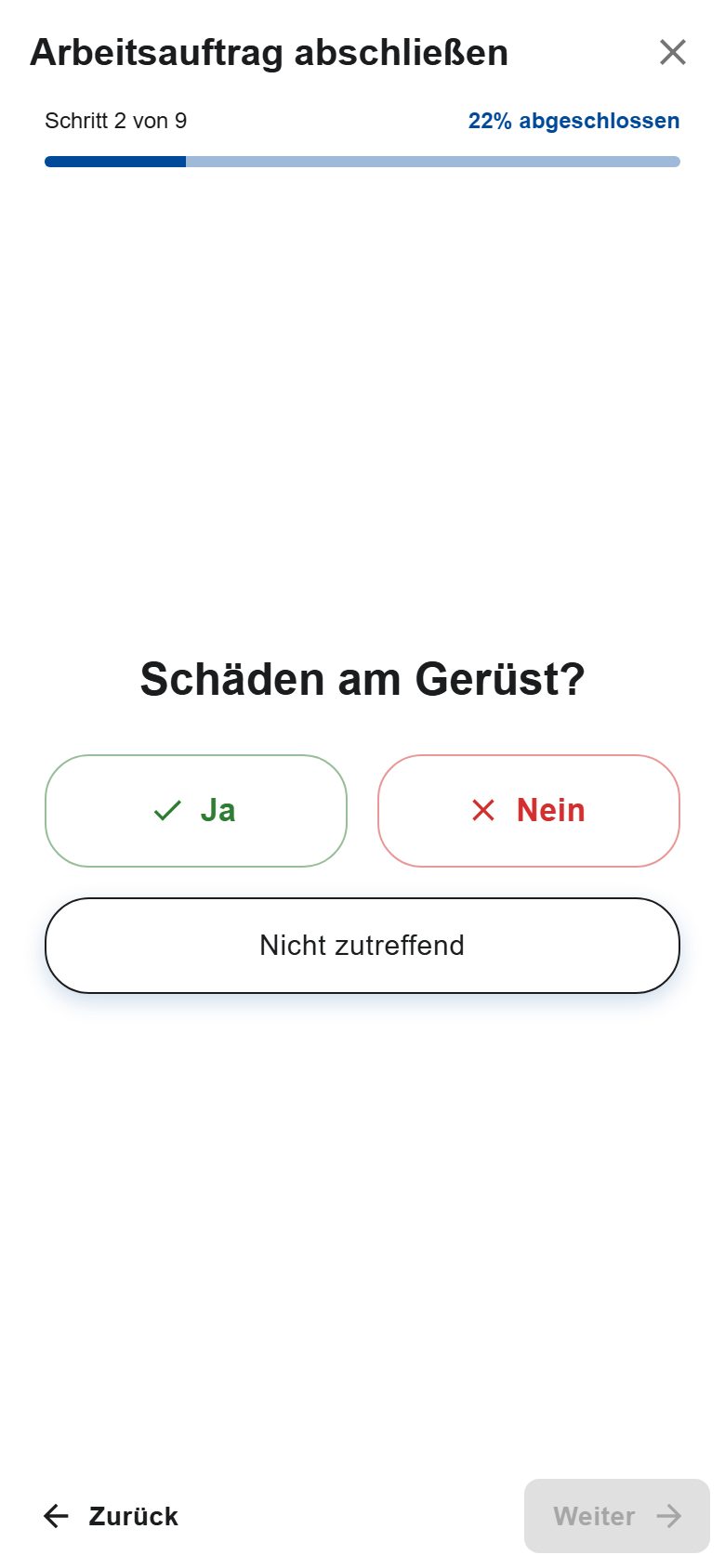
Den Bericht kannst du später erneut abgeben. Ein fertig gemeldeter Abbau kann das Gerüst sperren (Nach dem Abbau).
Gerüst freigeben
Zeigt der Reiter Baustelle „Bauabschnitt ist gesperrt.“, tippe auf Freigeben und scanne das QR-Schild am Gerüst. Das geht nur am Handy oder Tablet (Freigabe auf der Baustelle).
Gut zu wissen
- Ein Auftrag ist weg: Das Büro hat ihn zurückgezogen, archiviert oder dich aus der Kolonne genommen, oder nur heutige ist an.
- Als Kolonnenführer trägst du Baustellenzeit erst ein, wenn du deinen Auftrag angenommen hast (Baustellenzeit).
- Bauleiter, die selbst eingeteilt sind, schalten die Mitarbeiter-Ansicht ein.