Katalog und Bauteilbeziehungen
Im Katalog findest du alle Bauteile deines Unternehmens. Das Büro pflegt sie und legt fest, welche Bauteile zusammengehören.
Bauteil nachschlagen
- Öffne Mehr… → Lager → Katalog.
- Suche das Bauteil („Wonach suchst du?“) und öffne es.
Die Details zeigen Beschreibung, Maße, Farbe, Gewicht, Bestand, Verpackungseinheit, Artikelnummer, Kategorie, Tags und QR-Code. Den Preis sieht nur das Büro.
Katalog verwalten (Büro)
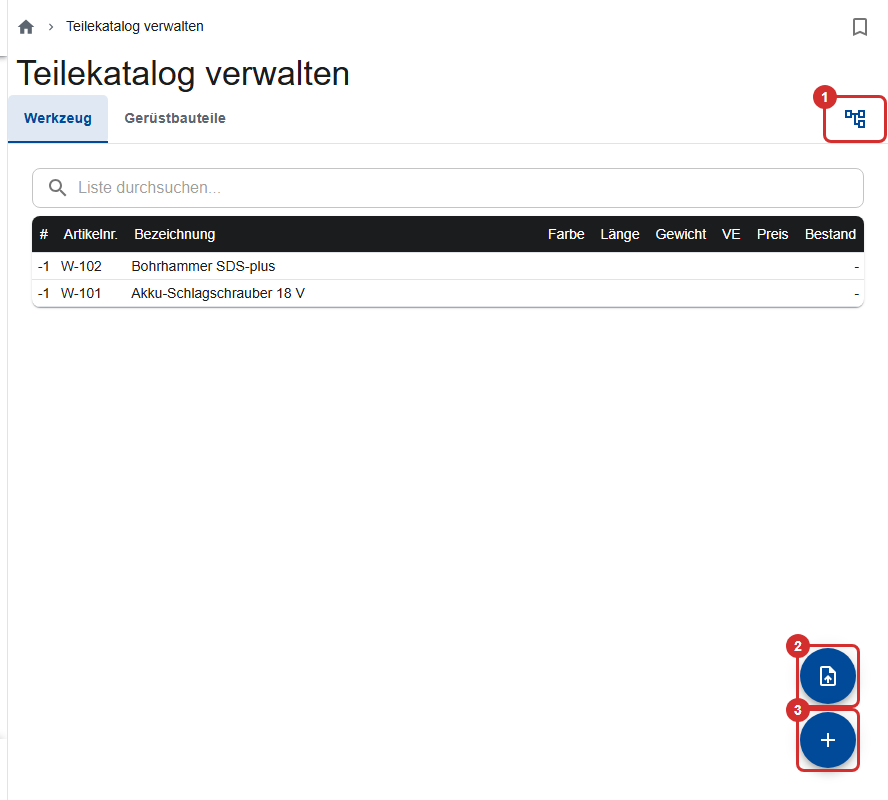
Unter Teilekatalog verwalten stehen die Bauteile nach Kategorie in Reitern, eigene unter „Benutzerdefiniert“. Oben findest du Bauteilbeziehungen (①), Teilekatalog aktualisieren (②) und + (③).
- Bauteil anlegen mit +: Artikelnr. (jede nur einmal), Bezeichnung, Maße, Gewicht, Preis, Verpackungseinheit, Stück pro VE, Im Bestand (Stk.), Kategorie, Farbe und Tags (andere Namen, durch Komma getrennt; sie helfen bei der Suche). Bilder fügst du nach dem ersten Speichern hinzu.
- Bestand ändern: im Feld Im Bestand (Stk.) des Bauteils.
- Bauteil löschen: Steht es noch in einer Ladeliste, einem Lieferschein oder einer Inventur, fragt die App nach. Lösche es trotzdem oder ersetze es mit Bauteil ersetzen... durch ein anderes.
Katalog aus Excel aktualisieren
- Tippe auf Teilekatalog aktualisieren und wähle die Excel-Datei.
- Ordne die Spalten zu (Kategorie, Artikelnr., Bezeichnung, Maße, Preis …). Erste Zeile, Arbeitsblätter und Dezimaltrennzeichen stellst du unter „Weitere Einstellungen“ ein.
- Prüfe die Vorschau. Werte, die sich nicht lesen ließen, sind markiert.
- Das Ergebnis zeigt, was neu erstellt, wiederhergestellt, aktualisiert oder fehlerhaft ist.
Bauteilbeziehungen
Hier legst du fest, welche Bauteile üblicherweise zusammengehören, z. B. Bordbretter zu Belägen. Fehlt beim Speichern einer Ladeliste etwas, weist die App darauf hin; speichern geht trotzdem. Lieferscheine werden nicht geprüft.
- Öffne in der Katalogverwaltung Bauteilbeziehungen.
- Beim ersten Mal legt Vorlage übernehmen gängige Gruppen (Rahmen, Beläge, Geländer, Bordbretter …) und Regeln an und ordnet deine Bauteile zu.
- Ordne die Bauteile ohne Gruppe zu; sie zählen sonst für keine Regel.
- Passe Gruppen und Regeln an. Jede Änderung wird sofort gespeichert (dafür braucht es Netz).
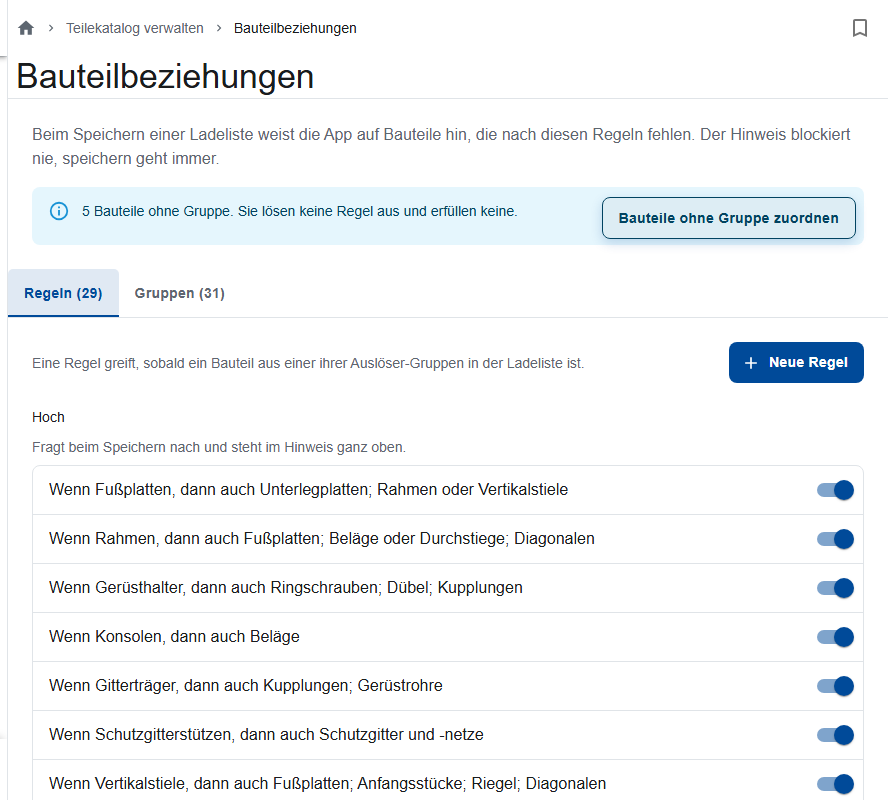
Gruppen fassen Bauteile zusammen, die gleich behandelt werden, z. B. alle Beläge (Gruppe anlegen, Name, Bauteile hinzufügen). Ein Bauteil kann in mehreren Gruppen sein. Eine Gruppe, die in einer Regel steht, lässt sich nicht löschen.
Eine Regel lautet „Wenn X, dann auch Y“: Wenn in der Liste (Auslöser) eine der Gruppen vorkommt, muss Dann auch jede Anforderung erfüllt sein; dafür genügt ein Bauteil aus einer ihrer Gruppen. Mit Regel aktiv schaltest du eine Regel ein und aus. Die Stufe bestimmt, wie deutlich die App fragt:
| Stufe | Beim Speichern einer Ladeliste |
|---|---|
| Hoch | fragt nach, steht im Hinweis ganz oben |
| Mittel | fragt nach |
| Niedrig | fragt nicht; erscheint nur unter „Weitere anzeigen“ und bei Liste prüfen |
Gut zu wissen
- Die App fragt nur nach neuen Lücken. Eine Lücke, die jemand mit Trotzdem speichern bestätigt hat, meldet sie nicht wieder.
- Positionen mit Menge 0 und frei eingegebene Bauteile zählen nicht.
- Liste prüfen im Ladelisten-Editor zeigt alle Lücken, auch die niedrigen.