Navigation und Startseite
So findest du dich in ScaffConnect zurecht: wo die Bereiche stehen, wie du deine wichtigsten anheftest und wo du deine Einstellungen änderst.
Handy- oder PC-Ansicht
Die App richtet sich nach der Breite des Bildschirms:
- Handy und Tablet hochkant: unten eine Leiste mit deinen wichtigsten Bereichen.
- PC, Laptop und Tablet quer: links eine Seitenleiste.
Passt die Ansicht am Tablet oder PC nicht, stellst du sie im Profil unter Ansicht fest ein: Automatisch, Desktop oder Mobil.
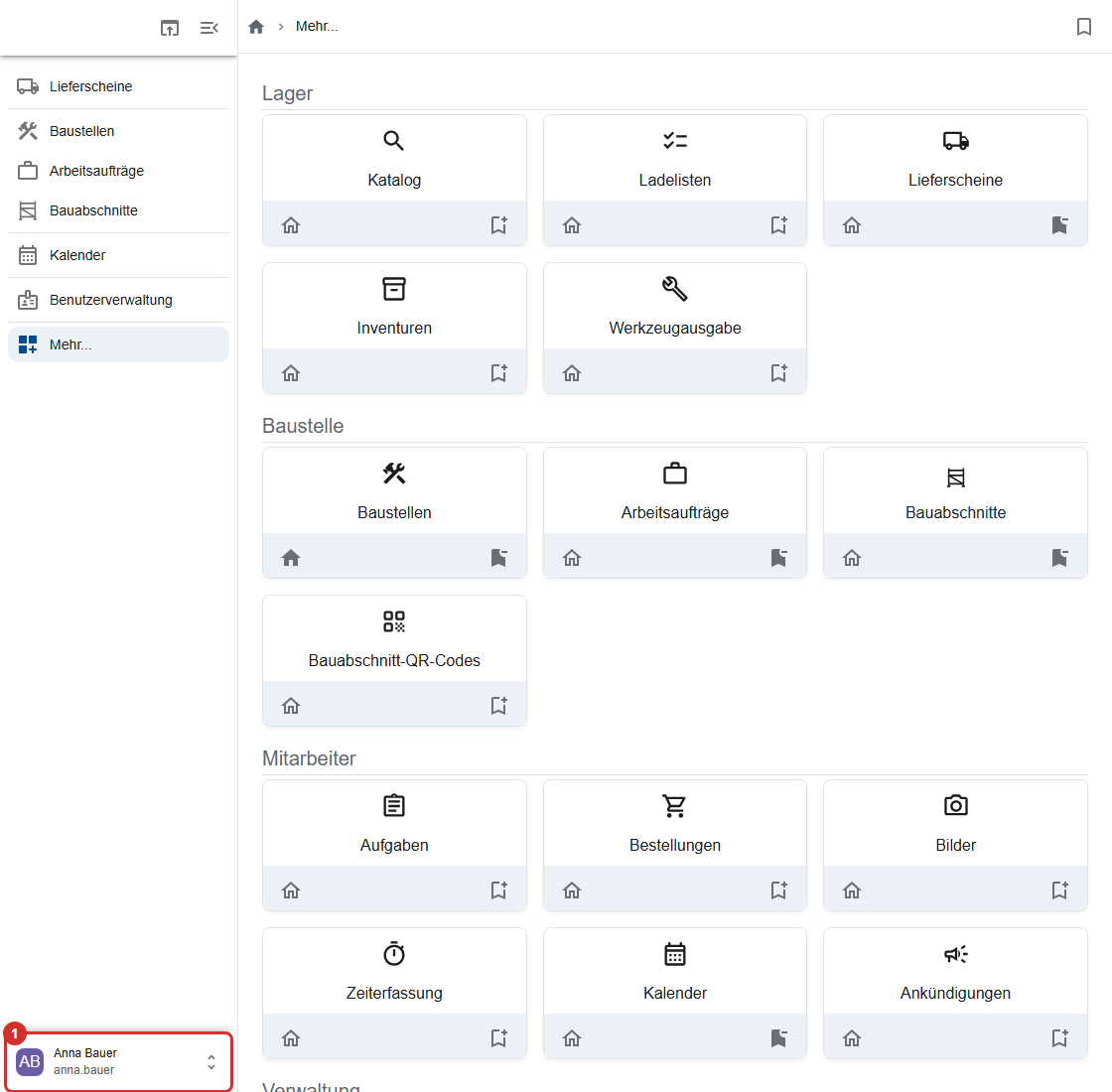
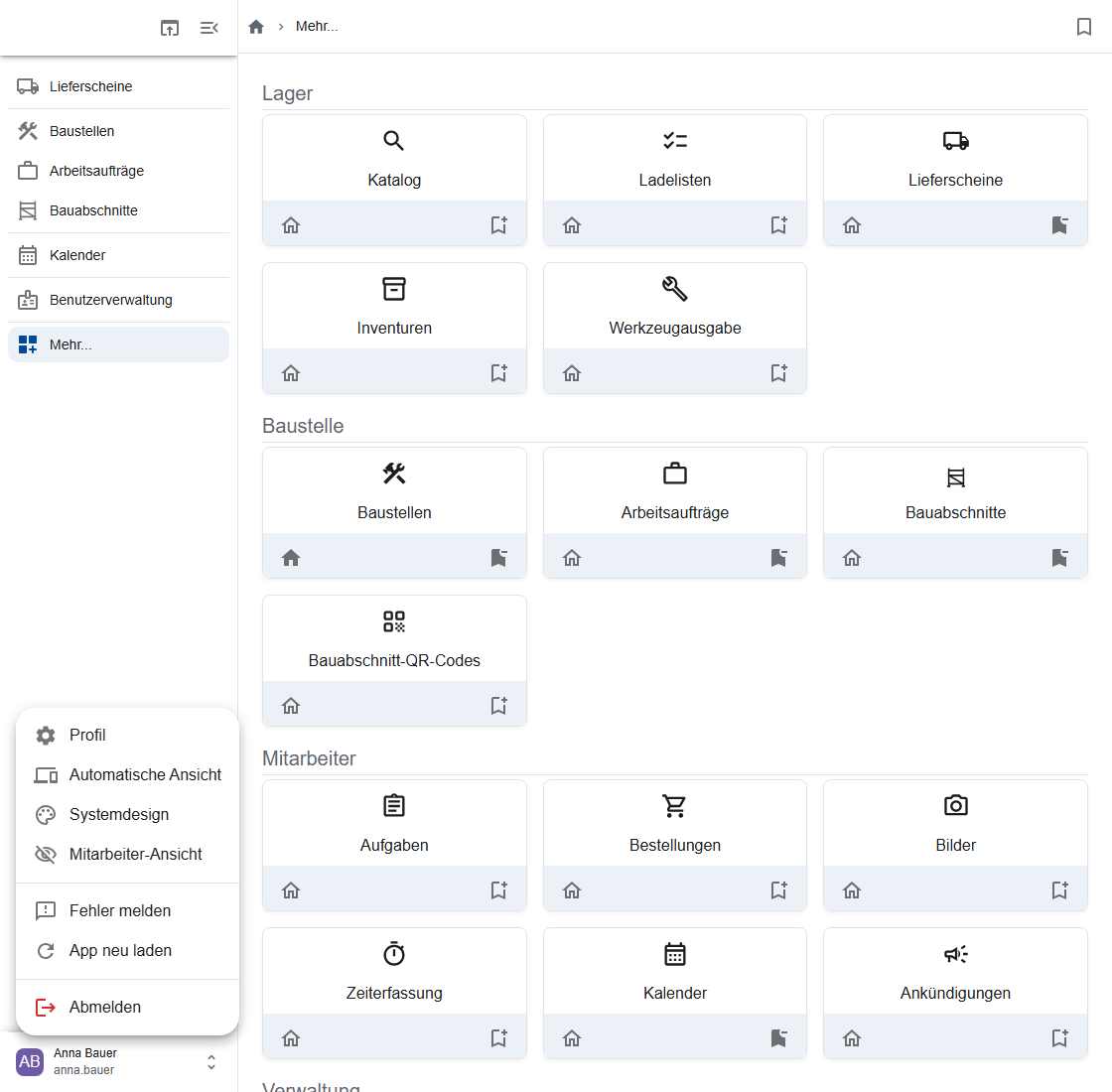
Am PC: die Seitenleiste
Links stehen die Bereiche, die du angeheftet hast. Ganz unten öffnet dein Name (①) das Benutzermenü mit Profil, Ansicht, Design, Hilfe, Fehler melden, App neu laden und Abmelden. Hilfe (auch unter Mehr…) öffnet dieses Handbuch in einem neuen Tab.
Am Handy: die untere Leiste
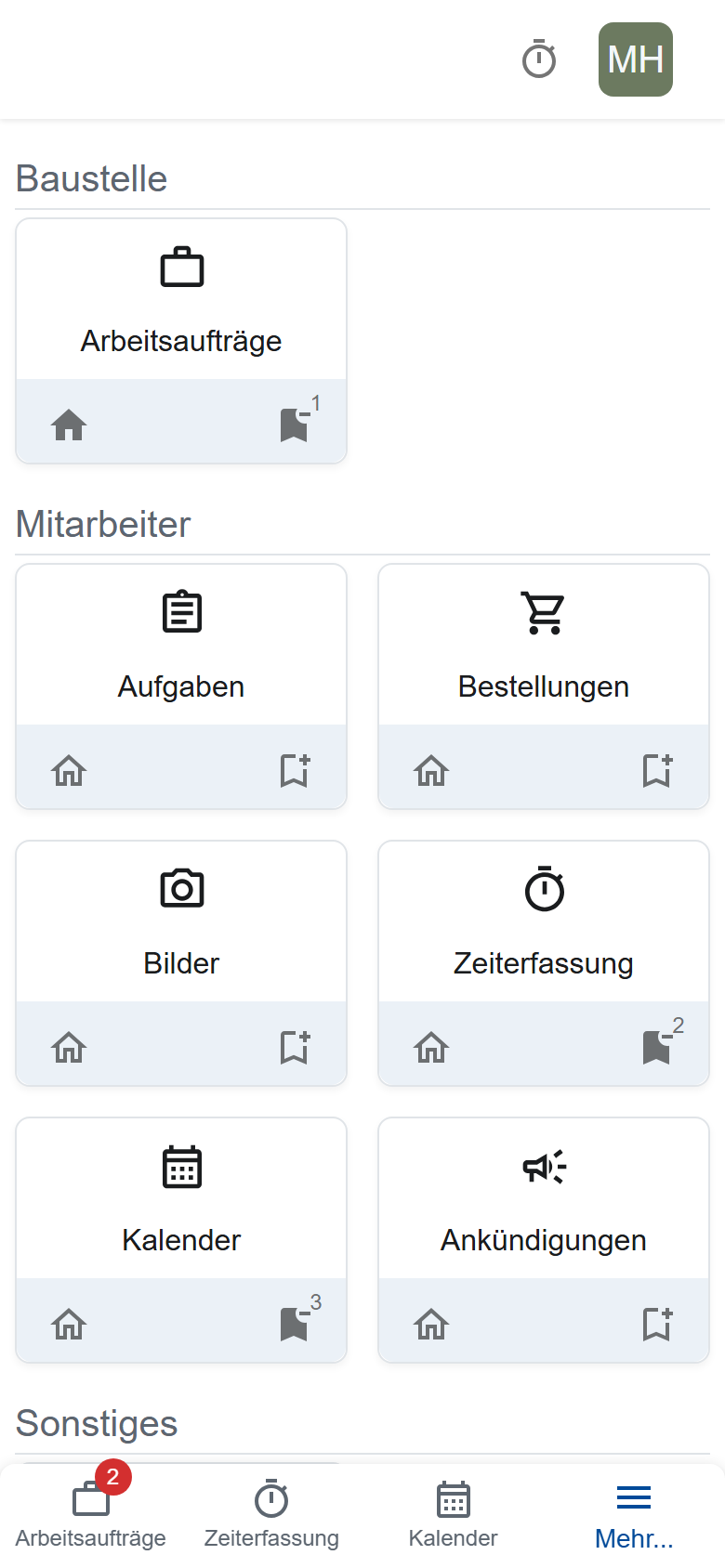
Unten stehen bis zu drei Bereiche und Mehr…. Oben rechts öffnet dein Profilbild das Benutzermenü.
Bereiche anheften
Unter Mehr… stehen alle Bereiche, die du nutzen darfst. An jeder Kachel sind zwei Symbole:
- Haus („Als Startseite festlegen“): Die App öffnet sich dann in diesem Bereich. Handy und PC haben je eine eigene Startseite.
- Lesezeichen: heftet den Bereich an die Seitenleiste (PC) bzw. die untere Leiste (Handy), auf allen deinen Geräten.
Was sonst noch unter Mehr… steht, zeigt Weitere Bereiche.
Profil und Einstellungen
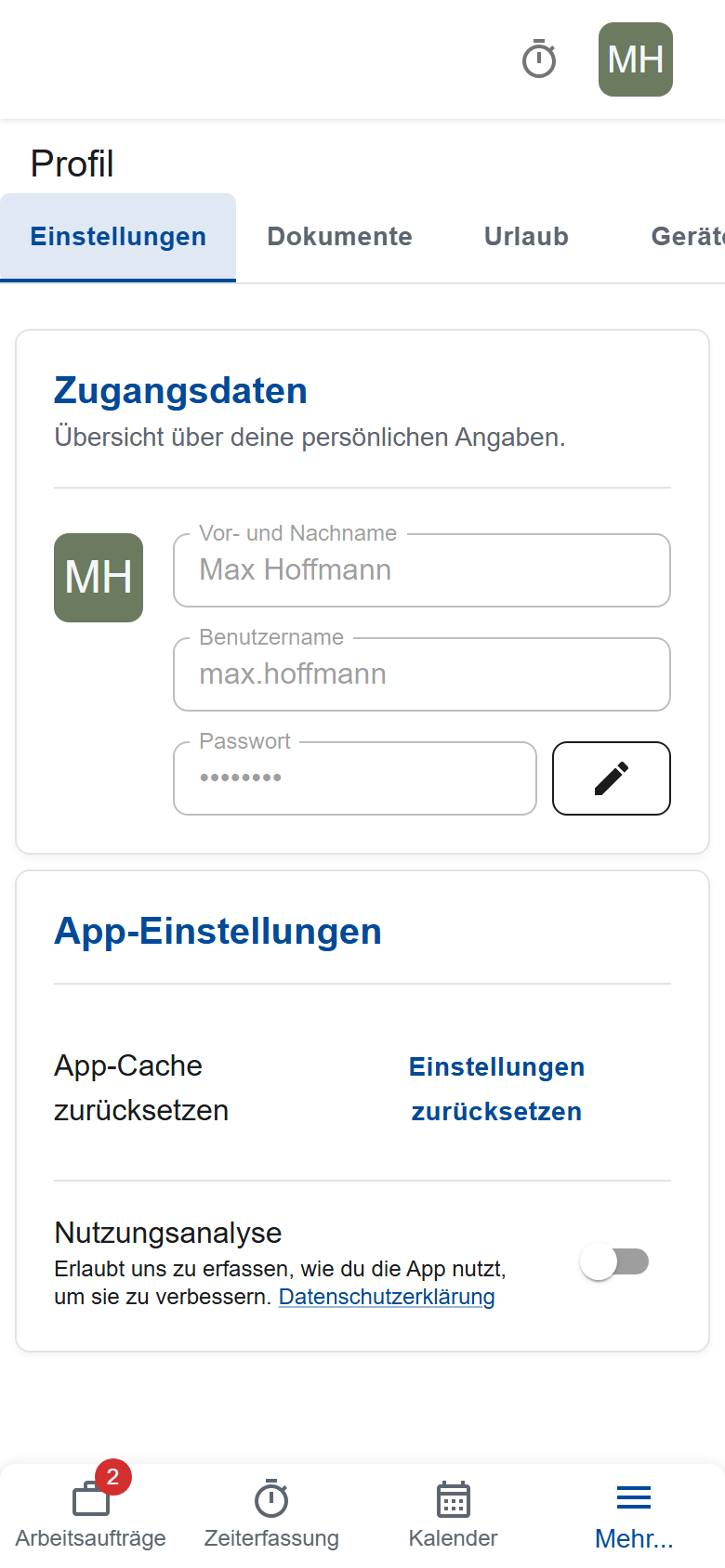
Das Profil öffnest du über das Benutzermenü oder Mehr… → Einstellungen:
- Passwort ändern. Danach meldest du dich auf allen Geräten neu an. Name und Benutzername ändert der Administrator.
- Einstellungen zurücksetzen: löscht gespeicherte Filter und Suchen auf diesem Gerät. Hilft, wenn eine Liste merkwürdig gefiltert aussieht.
- Ansicht (nur am Tablet und PC) und Nutzungsanalyse.
Listen filtern
Viele Listen öffnen mit einem voreingestellten Filter. Zeigt eine Liste weniger als erwartet, schalte ihn oben in der Liste aus:
- nur meine bei Baustellen, Bauabschnitten und Arbeitsaufträgen: nur deine eigenen, bei Baustellen die, deren Bauleiter du bist,
- nur heutige bei deinen Arbeitsaufträgen,
- Mir zugewiesen bei Ladelisten.
Die App merkt sich deine Filter und Suchen auf diesem Gerät. Sieht eine Liste merkwürdig gefiltert aus, tippe im Profil auf Einstellungen zurücksetzen.
Die App wie ein Mitarbeiter sehen
Planst du Baustellen und Arbeitsaufträge, zeigt dir die App mehr als einem Monteur. Die Mitarbeiter-Ansicht (Benutzermenü oder Profil → Einstellungen) blendet das aus. So erklärst du einem Monteur am Telefon, wo er etwas findet, oder nimmst selbst als Kolonnenführer einen Auftrag an.
Sie gilt auf diesem Gerät bis zum Abmelden. Mitarbeiter-Ansicht verlassen schaltet zurück.
Ohne Internet
- Seiten, die du kürzlich geöffnet hast, kannst du weiter ansehen; die Daten können veraltet sein.
- Speichern geht erst wieder mit Verbindung.
- Fotos lädt die App von selbst hoch, sobald du wieder Netz hast, auch nach einem Neustart.
Erst Fotos hochladen, dann abmelden
Fotos, die noch auf den Upload warten, gehen beim Abmelden verloren. Melde dich erst ab, wenn du wieder Netz hast und die Fotos hochgeladen sind.
Fehler melden
Tippe auf Fehler melden (unter Mehr… oder im Benutzermenü). Beschreibe, was du tun wolltest und was passiert ist, und tippe auf Feedback senden. Nenne dein Unternehmen im Text; die Meldung enthält nur deinen Benutzernamen.