Lieferscheine
Ein Lieferschein belegt, welches Material das Lager verlässt oder zurückkommt. Lager und Kunde unterschreiben ihn auf dem Gerät.
Lieferschein finden
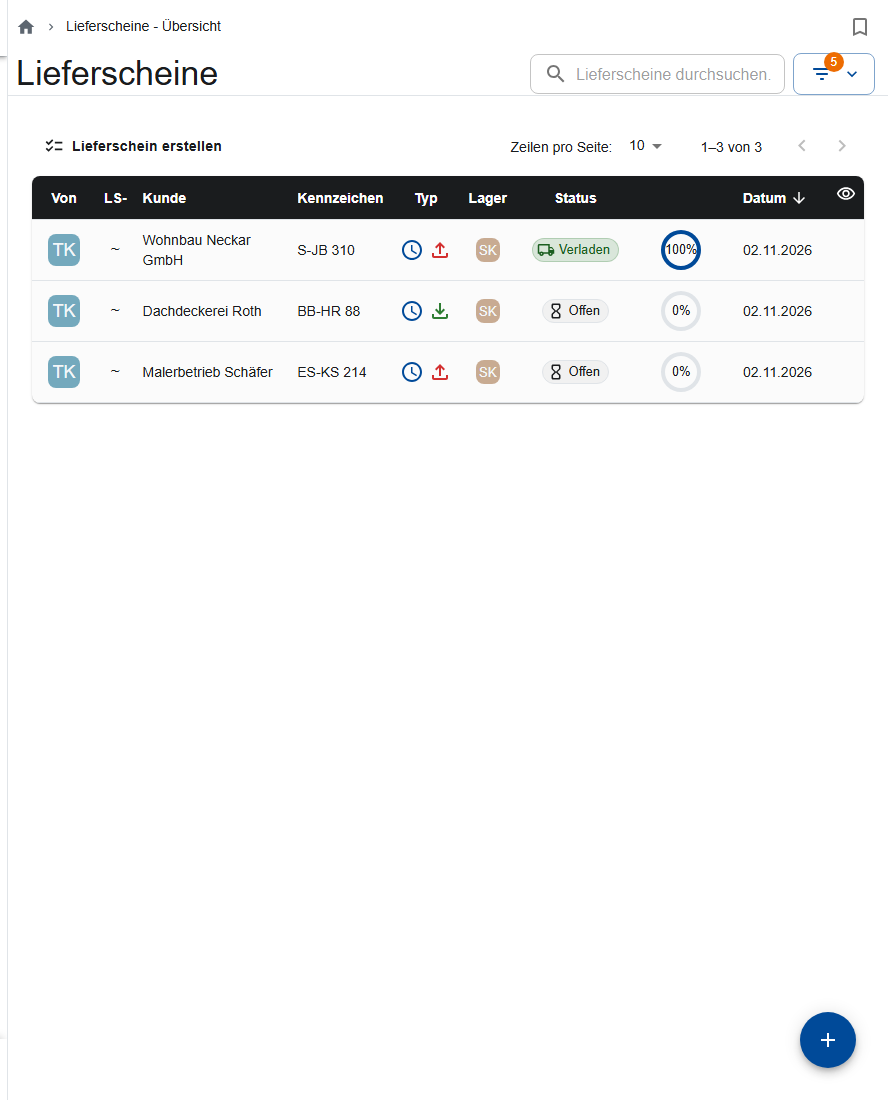
Am Handy findest du die Lieferscheine im Bereich Listen, Reiter Lieferscheine, am PC unter Mehr… → Lager → Lieferscheine. Fehlt dir der Eintrag am PC, nimm das Handy.
Die Liste zeigt Typ (Ausgabe oder Rücklieferung), Kunde, Datum, Kennzeichen und Status. Bauleiter und Büro starten mit dem Filter Mir zugewiesen. Fehlt ein Lieferschein, schalte ihn aus und wähle unter Status (Lager) auch „Vollständig unterschrieben“.
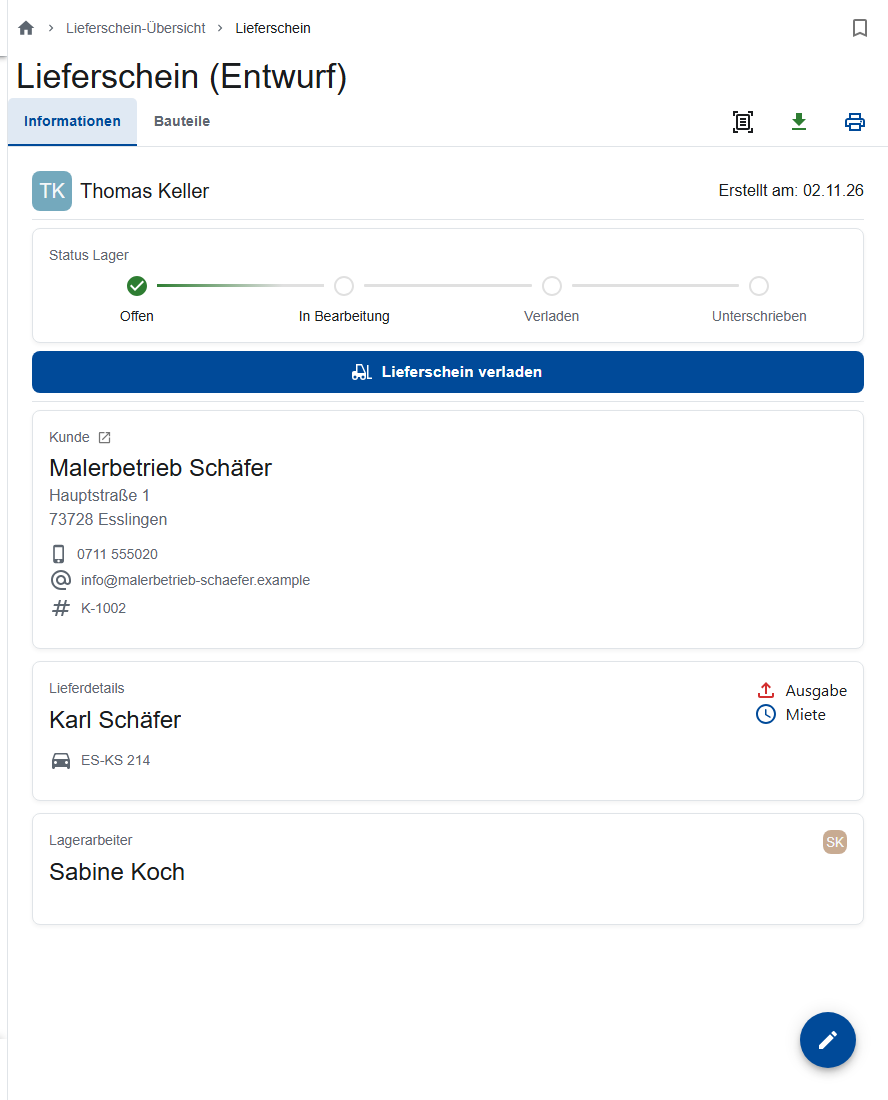
Der Status Lager zeigt, wie weit ein Lieferschein ist:
Im Filter Status (Lager) heißen die Stufen „Wird verladen“, „Vollständig verladen“ und „Vollständig unterschrieben“.
Lieferschein erstellen
- Tippe auf Lieferschein erstellen (+).
- Wähle Ausgabe oder Rücklieferung, bei einer Ausgabe dazu Miete oder Verkauf.
- Wähle den Kunden und gib das Bauvorhaben an.
- Trage Kennzeichen, Verantwortliche Person (Kunde) und Lagermitarbeiter ein (voreingestellt bist du selbst). Spätestens zum Unterschreiben sind alle drei Pflicht.
- Reiter Bauteile: Füge die Positionen mit ihrer Menge hinzu.
- Speichern.
Bis zur ersten Unterschrift ist der Lieferschein ein Entwurf ohne Nummer; die Nummer vergibt die App mit der ersten Unterschrift. Hast du vergessen zu speichern, bietet die App den ungespeicherten Entwurf beim nächsten Öffnen wieder an.
Verladen
Ein neuer Lieferschein ist für das Lager sofort sichtbar. Das Büro kann ihn mit Für das Lager verstecken zurückhalten und mit Für das Lager freischalten wieder freigeben.
- Öffne den Lieferschein und tippe auf Lieferschein verladen.
- Tippe bei jeder Position auf das Gabelstapler-Symbol, gib die verladene Menge ein und tippe auf Aufladen.
- Sind alle Positionen verladen, fragt die App, ob du den Lieferschein jetzt unterschreiben willst.
Eine Rücklieferung verlädst du genauso: Du erfasst die Mengen, die zurückgekommen sind.
Ladung fotografieren
Verlangt dein Unternehmen Fotos der Ladung, brauchst du sie bei jeder Ausgabe vor der Unterschrift:
- Verlade zuerst alles.
- Tippe in der Karte Ladungsfotos auf Ladung fotografieren oder Fotos auswählen. Die App zeigt, wie viele Fotos noch fehlen.
Änderst du danach noch etwas an der Ladung, zählen die bisherigen Fotos nicht mehr. Fotografiere dann neu. Rücklieferungen und Stornos brauchen keine Fotos.
Unterschreiben
- Tippe auf Ja, Lieferschein jetzt unterschreiben. Hast du Später gewählt, tippst du im Lieferschein auf Lieferschein unterschreiben.
- Fehlen Angaben, z. B. das Nummernschild, nennt die App sie. Ergänze sie mit Jetzt nachtragen.
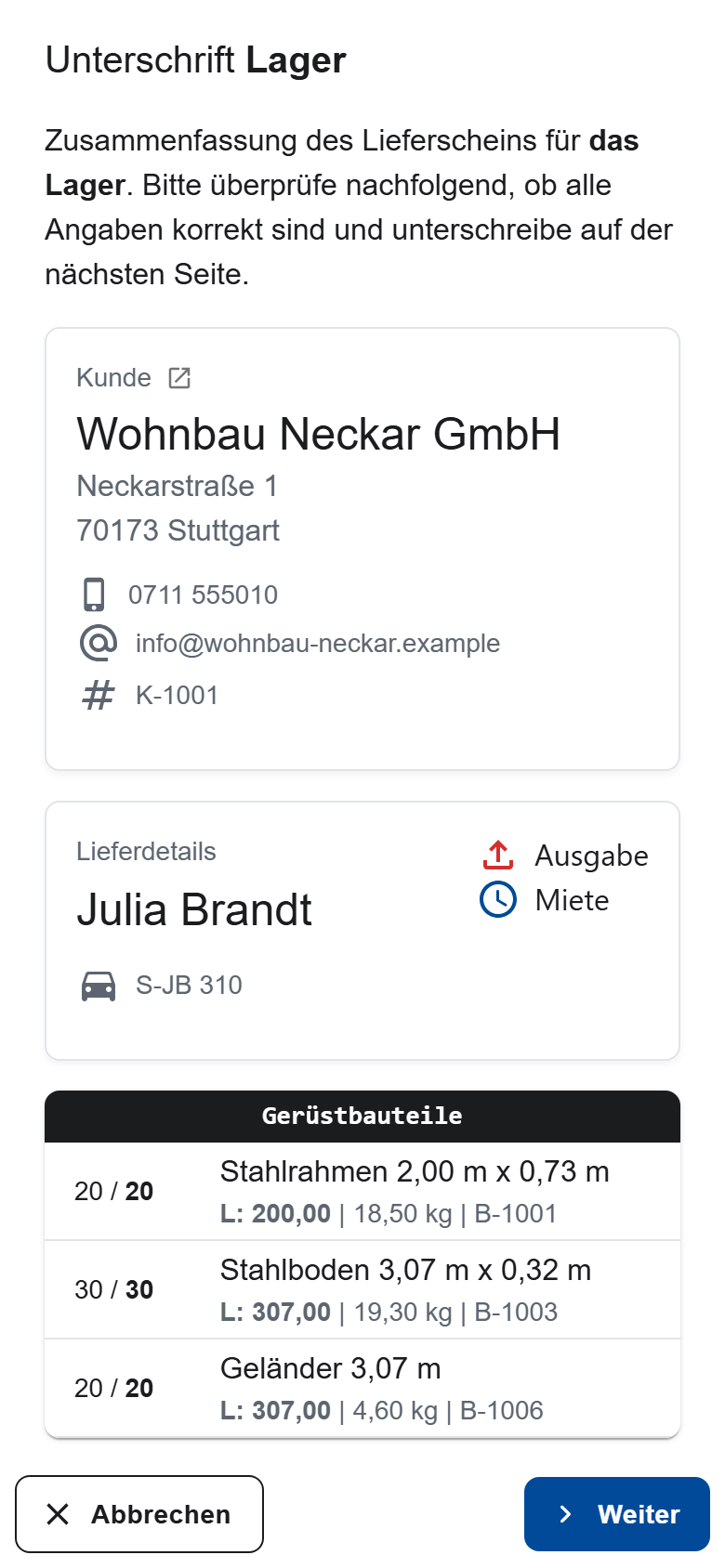
- Der Lagermitarbeiter prüft die Zusammenfassung, tippt auf Weiter und unterschreibt.
- Dann prüft der Kunde seine Zusammenfassung und unterschreibt.
- Drucken oder per Mail senden; die E-Mail-Adresse des Kunden ist vorausgefüllt. Ist das PDF noch nicht fertig, erscheint es von selbst, sobald es da ist.
Nach der Unterschrift ändern
Änderst du nach der Unterschrift Kunde, Bauteile, Mengen oder Ladung, fragt die App „Ja, Unterschriften entfernen und bearbeiten“. Danach müssen Lager und Kunde neu unterschreiben. Die Nummer bleibt; löschen lässt sich der Lieferschein dann nicht mehr, nur noch stornieren. Die Notiz kannst du jederzeit ändern.
Stornieren
Was du tust, wenn etwas falsch ist, hängt davon ab, wie weit der Lieferschein ist:
- Noch nie unterschrieben: ändern oder löschen.
- Unterschrieben, Material noch da: ändern und neu unterschreiben lassen.
- Material ist schon weg: stornieren. Das Büro erzeugt damit einen Gegenbeleg, den Storno.
So stornierst du:
- Öffne den Lieferschein und wähle Stornieren.
- Beantworte die Frage, ob das Material schon zurückgeliefert (bei einer Ausgabe) bzw. wieder ausgegeben ist (bei einer Rücklieferung):
- Ausstehend: Der Storno geht ans Lager. Das Lager verlädt und unterschreibt ihn allein, ohne Kunde.
- Zurückgeliefert / Ausgegeben: Du bestätigst, dass das Material vollständig bewegt ist. Der Storno ist ohne Unterschrift fertig, und du bist als bestätigende Person vermerkt.
- Tippe auf Jetzt stornieren. Das lässt sich nicht rückgängig machen.
Der Storno bekommt sofort eine Nummer und enthält nur die Positionen, die verladen waren, mit der verladenen Menge. Ändern lässt sich an ihm nur die Notiz. Einen Storno oder einen archivierten Lieferschein kannst du nicht stornieren.
Wer darf was?
- Erstellen und verladen: Lager, Bauleiter und Büro.
- Für das Lager verstecken: Büro, und Bauleiter in der Liste am Handy.
- Fotos der Ladung löschen (nur vor der Unterschrift): wer das Foto aufgenommen hat, Bauleiter und Büro.
- Stornieren und löschen: nur das Büro.