Arbeitsaufträge planen
Ein Arbeitsauftrag ist ein Einsatz einer Kolonne auf einer Baustelle: wann, wo, wer, mit welchem Fahrzeug und mit welcher Aufgabe. Die Kolonne sieht ihn auf dem Handy, sobald du ihn freigibst.
Die Übersicht
Unter Arbeitsaufträge stehen die Aufträge mit Datum, Baustelle, Aufgabe, Fahrzeug, Mitarbeitern und Status. Fahrzeuge ordnest du direkt in der Tabelle zu.
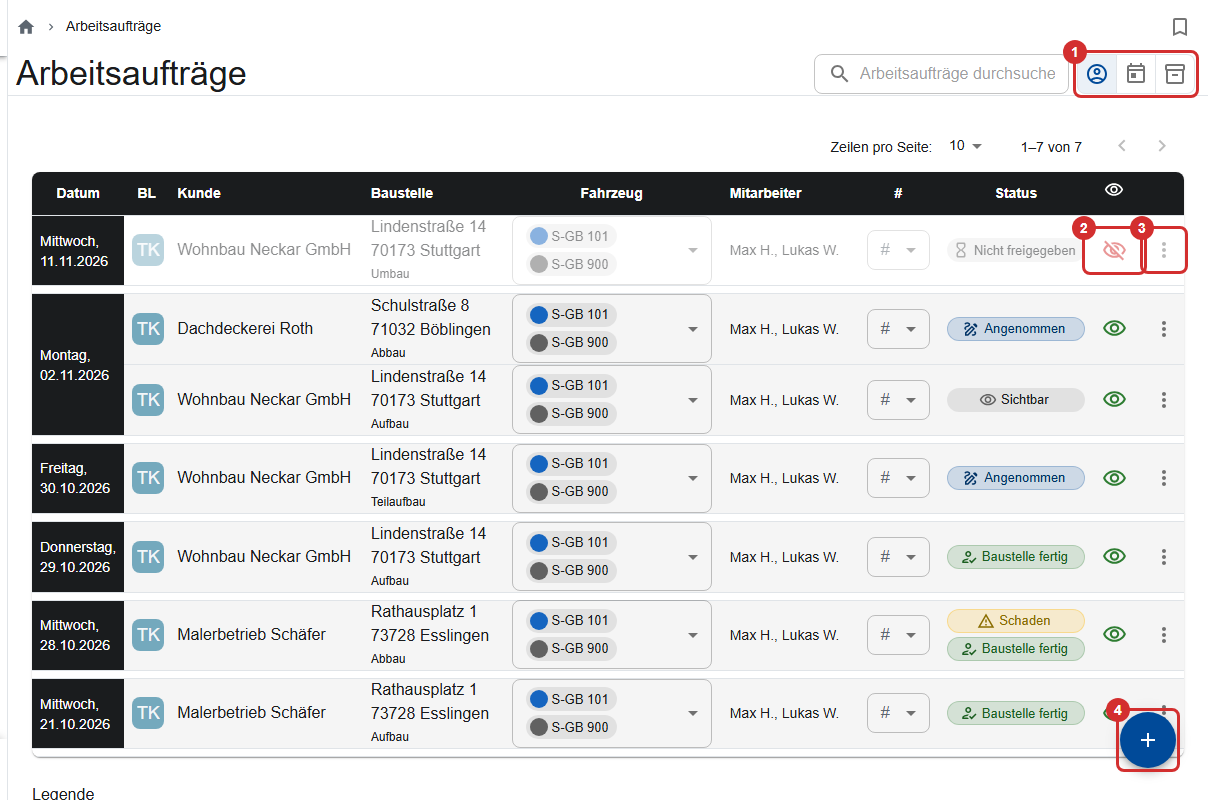
- Neben der Suche (①): nur meine, nur kommende und erledigte/archivierte. „nur meine“ ist voreingestellt; ist die Liste leer, schalte es aus (Filter).
- Auge (②): Auftrag freigeben oder verstecken.
- Drei Punkte (③): Bearbeiten, Freigeben bzw. Verstecken, Archivieren, Herunterladen.
- + (④): neuer Auftrag.
Der Status
Dazu kommen Schaden und Anmerkung, wenn die Kolonne etwas gemeldet hat.
Arbeitsauftrag anlegen
- Tippe auf + (in der Übersicht oder im Reiter Arbeitsaufträge der Baustelle).
- Baustelle auswählen (fehlt sie, legst du sie über + an) und Bauabschnitt auswählen. Fragt die App beim Speichern „Kein Bauabschnitt zugewiesen“, wähle Hinzufügen und speichere danach noch einmal, oder Nein, nur speichern.
- Datum: voreingestellt ist morgen. Für mehrere Tage setze Mehrtägig mit Von und Bis. Prüfe, dass Bis nach Von liegt.
- Mitarbeiter auswählen: Markiere mindestens einen als Kolonnenführer (Spalte KF, ①), den Fahrer in der Spalte Fa (②).
- Aufgabe(n): Aufbau, Teilaufbau, Umbau, Teilabbau, Abbau oder Sonstiges. Optional Fahrzeug(e) und eine Notiz für die Kolonne.
- Speichern.

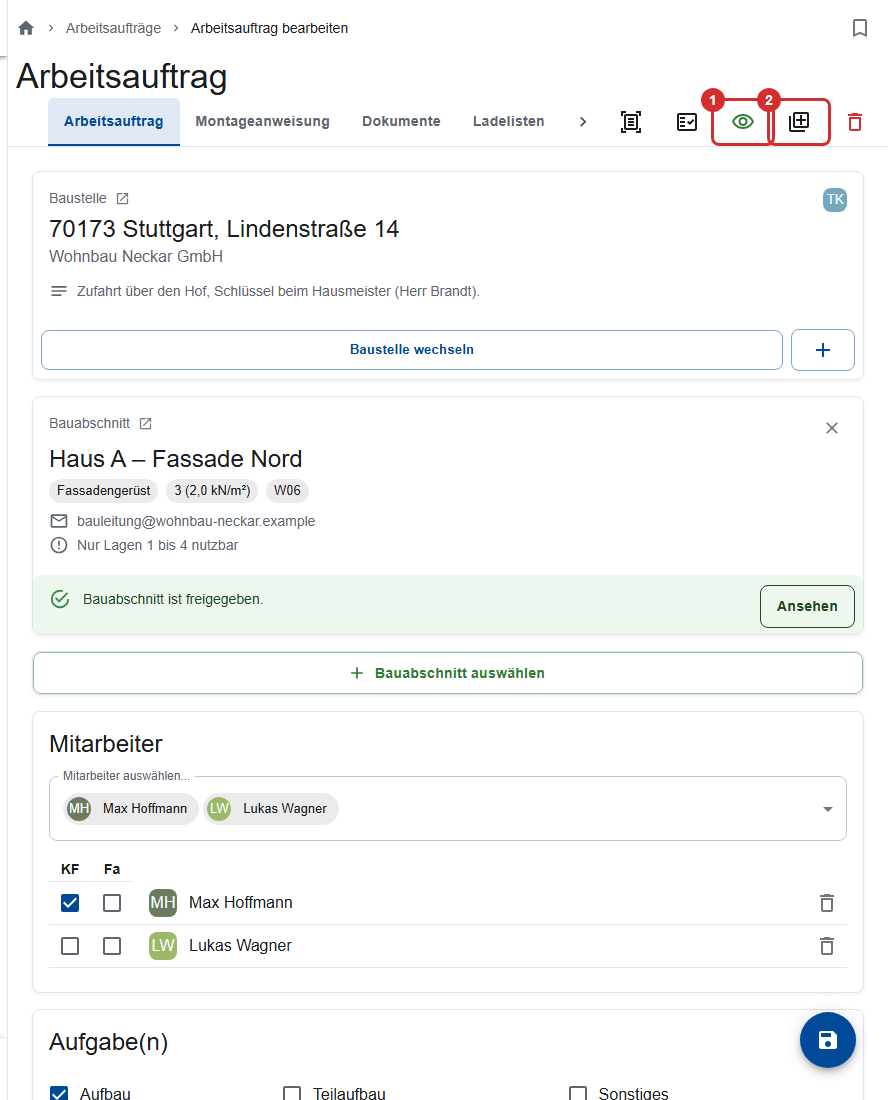
Oben rechts im Auftrag: Freigeben (①) und Arbeitsauftrag erstellen (②) zum Kopieren.
Ohne Kolonnenführer kommt niemand in den Auftrag
Ohne Kolonnenführer kann niemand die Belehrung bestätigen, und die Kolonne kann den Auftrag nicht öffnen. In der Übersicht steht dann statt des Auges ein Warndreieck.
Die Reiter Ladelisten, Fotos und Bericht und das Anhängen von Dokumenten gibt es erst nach dem ersten Speichern.
Gefährdungsbeurteilung und Dokumente
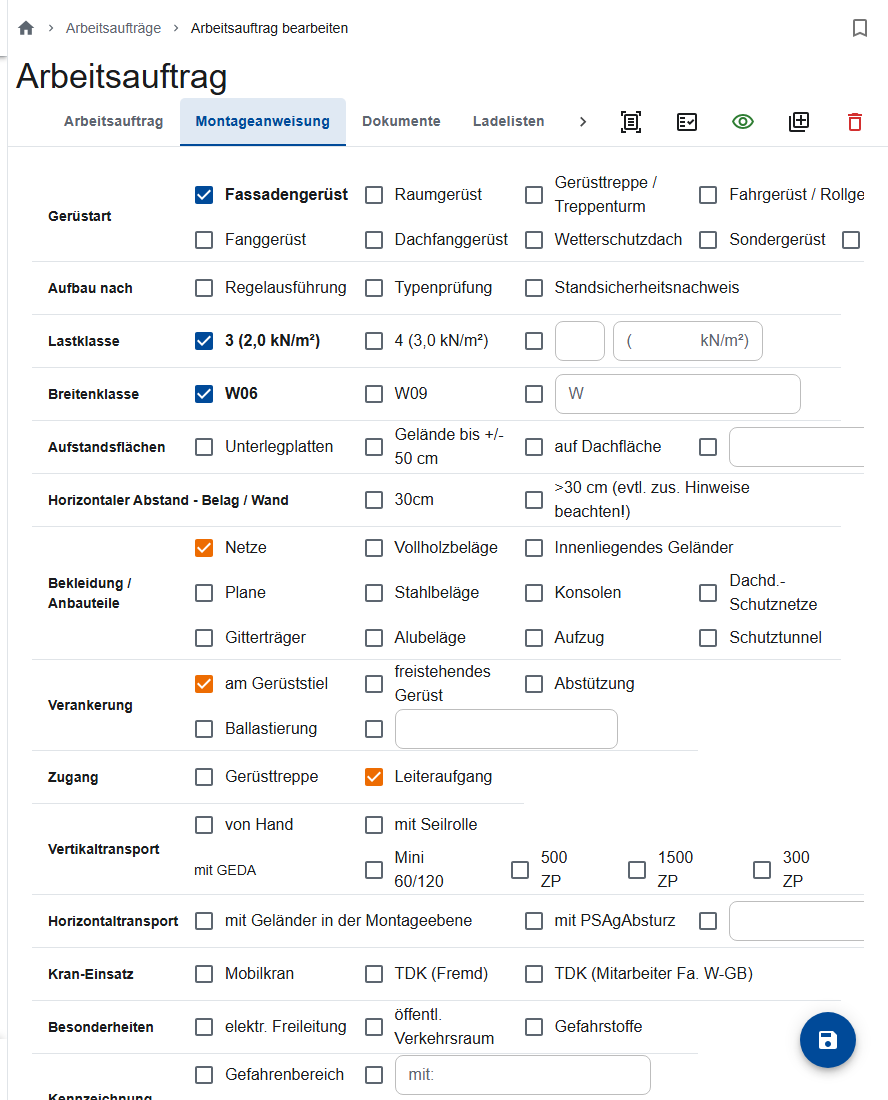
- Reiter Montageanweisung: die Gefährdungsbeurteilung des Einsatzes. Ist sie leer, übernimmt die App die Montageanweisung des ersten Bauabschnitts. Werte, die davon abweichen, stehen in Warnfarbe.
- Reiter Dokumente: Pläne, Skizzen oder Materiallisten für die Kolonne. Sie sieht nur die Dokumente des Auftrags, nicht die der Baustelle. Hier liegt auch das vorausgefüllte Abnahmeprotokoll für Baustellen ohne digitale Freigabe.
Auftrag freigeben
Tippe in der Übersicht auf das Auge oder im Auftrag oben rechts auf Freigeben. Die Kolonne sieht den Auftrag, wenn sie ihre Liste neu lädt; eine Nachricht bekommt sie nicht. Die Baustelle braucht dafür einen Bauleiter.
Auftrag zurückziehen
Mit Verstecken (Auge) nimmst du einen Auftrag von den Handys der Kolonne. Zustimmung, Bericht und Status bleiben erhalten.
Ändern kannst du einen Auftrag auch nach Freigabe, Annahme oder Bericht. Die Kolonne bekommt darüber keine Nachricht, und die Zustimmung bleibt gültig: Sag ihr wichtige Änderungen selbst.
Auftrag kopieren
Für den nächsten Einsatz, etwa den Abbau nach dem Aufbau:
- Öffne den Auftrag, den du kopieren willst.
- Tippe oben rechts auf Arbeitsauftrag erstellen (Kopieren-Symbol). Alternativ im Reiter Arbeitsaufträge der Baustelle: „Neuen Arbeitsauftrag auf Basis des letzten Arbeitsauftrages hinzufügen“.
- Hat der Auftrag Dokumente, beantworte „Dateien übernehmen?“.
- Passe die Aufgaben an, sonst wird aus einer Kopie des Aufbaus wieder ein Aufbau. Prüfe bei mehrtägigen Aufträgen das Bis-Datum.
- Speichern.
Das Datum steht auf morgen. Freigabe, Zustimmung, Bericht und Fotos werden nicht übernommen.
Während und nach dem Einsatz
- Reiter Fotos: die Bilder der Kolonne, mit roter Zahl für unbearbeitete. Du kannst sie Als Erledigt markieren, herunterladen oder löschen. Sie liegen auch in den Dokumenten der Baustelle.
- Reiter Bericht: der Baustellenbericht, gemeldete Schäden und Anmerkungen und wann der Kolonnenführer der Belehrung zugestimmt hat.
- Arbeitsauftrag (PDF): Auftrag mit Gefährdungsbeurteilung und Zustimmungen. Vor der Zustimmung ist es ein Entwurf; die endgültige Fassung zeigt den Stand bei der Zustimmung.
- Protokoll (PDF): gibt es nach dem Bericht.
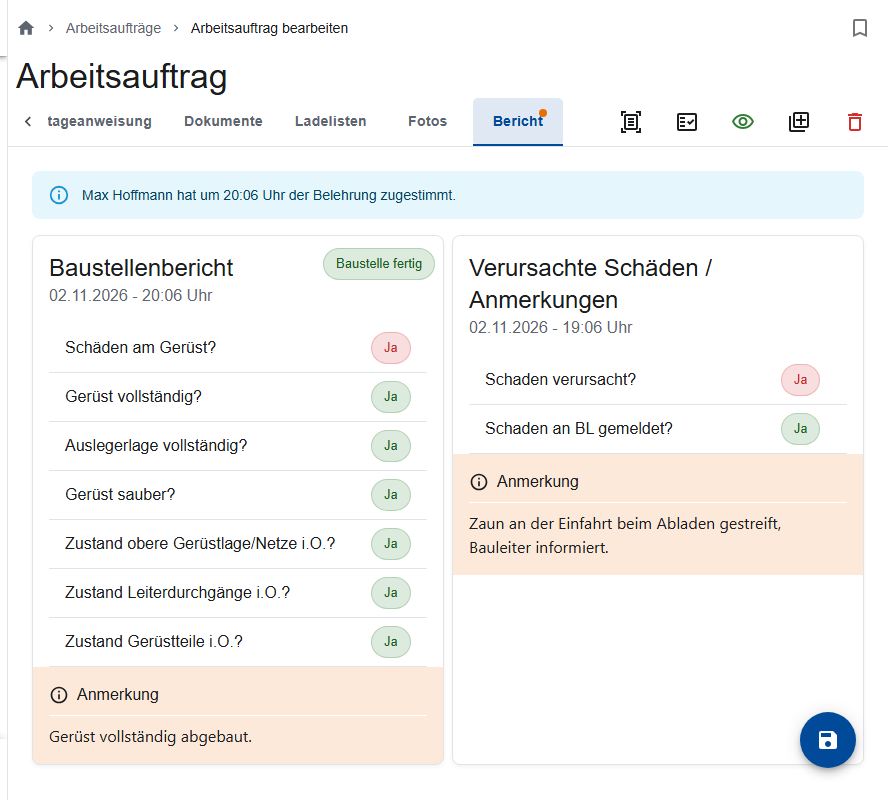
Was die Kolonne meldet, steht unter Meine Arbeitsaufträge.
Archivieren und löschen
- Archivieren (Menü der Zeile) setzt den Auftrag ohne Rückfrage auf Erledigt. Er verschwindet aus der Liste und von den Handys. Rückgängig machen lässt sich das nicht.
- Herunterladen (Menü der Zeile) bietet Arbeitsauftrag, Protokoll oder beide als ZIP. Beantwortest du danach „Arbeitsauftrag schließen?“ mit Ja, wird er archiviert.
- Löschen gibt es nur im Auftrag. Ein Auftrag mit Bericht lässt sich nicht löschen („Ein bereits abgeschlossener Arbeitsauftrag kann nicht gelöscht werden.“). Die Dokumente des Auftrags gehen verloren; die Fotos bleiben in den Dokumenten der Baustelle.
Wer darf was?
Arbeitsaufträge anlegen, ändern, freigeben, archivieren und löschen dürfen alle Bauleiter und das Büro, nicht nur der Bauleiter der Baustelle. Die Kolonne sieht nur freigegebene Aufträge, in die sie eingeteilt ist; die Belehrung bestätigt nur ein Kolonnenführer.