Inventur
Du findest die Inventuren unter Mehr… → Lager → Inventuren. Sobald es eine Inventur gibt, sehen auch andere Mitarbeiter den Eintrag.
Mit einer Inventur zählst du den Bestand deines Lagers. Ist sie abgeschlossen, übernimmt das Büro sie als neuen Bestand.
Inventur anlegen (Büro)
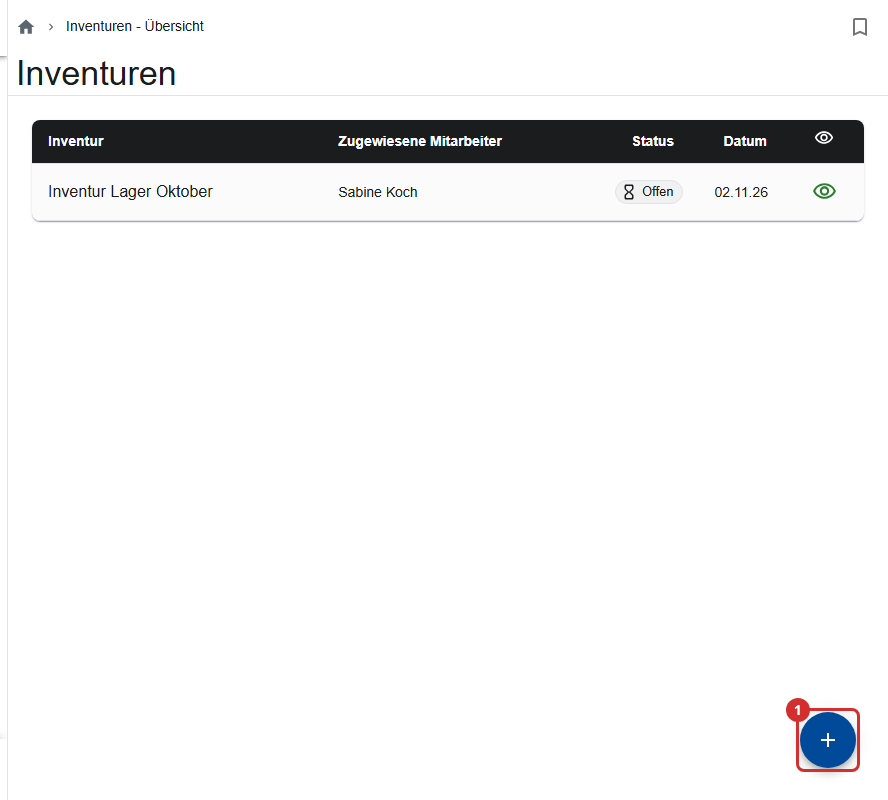
- Inventuren → Inventur erstellen (①).
- Name der Inventur, z. B. „Inventur Außenlager Oktober“, und eine Notiz.
- Zugewiesene Mitarbeiter: Lagermitarbeiter zählen jede freigeschaltete Inventur. Weise hier Helfer zu, die sonst nicht im Lager arbeiten; sie sehen nur ihre Inventuren.
- Inventur speichern.
- Öffne sie und tippe auf Für das Lager freischalten. Vorher sieht das Lager sie nicht.
Zählen (Lager)
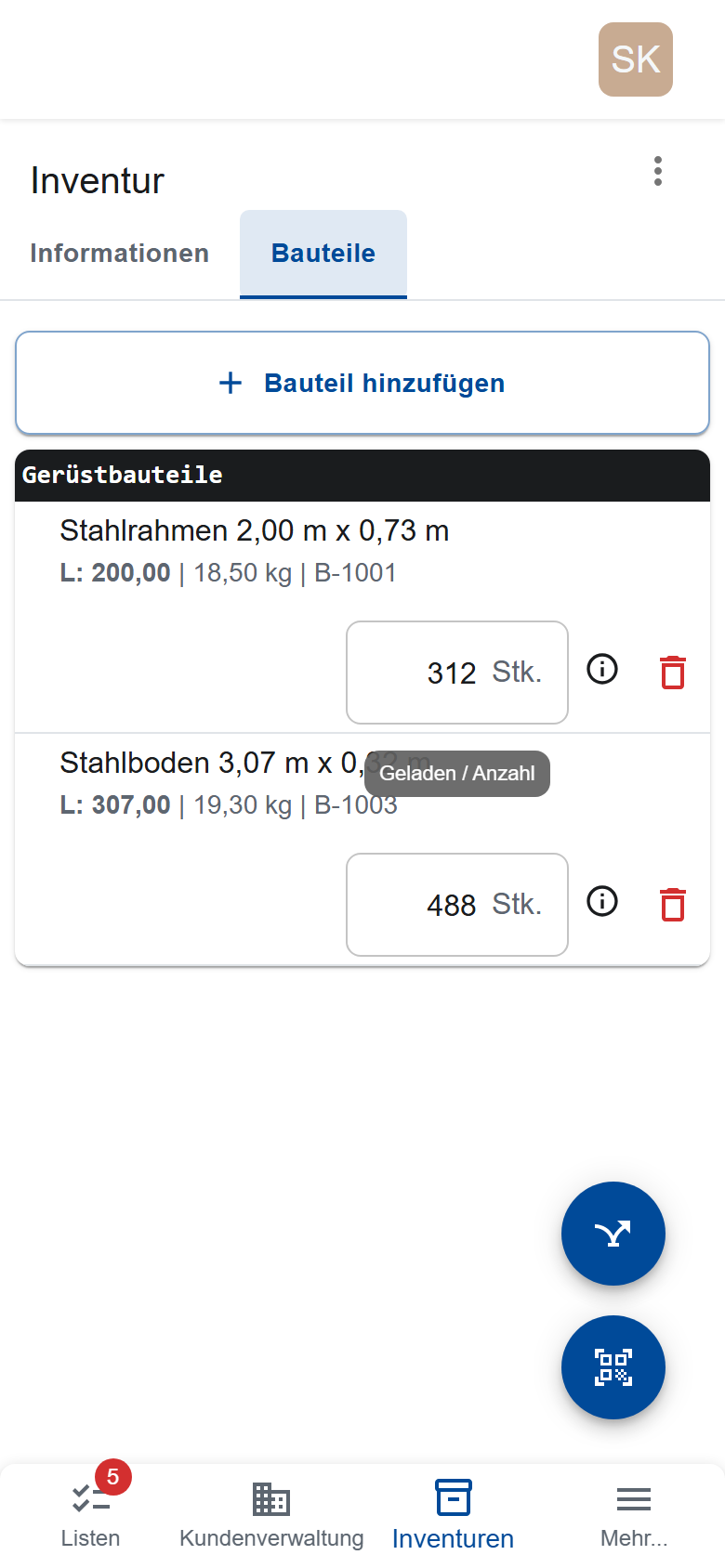
- Öffne die Inventur. Am Handy oder Tablet tippst du auf Inventur beginnen (später Inventur fortführen): Die App geht die Bauteile nacheinander durch. Mit QR-Code scannen springst du zum Bauteil eines Etiketts. Am PC zählst du direkt in der Bauteilliste.
- Gib je Bauteil die Anzahl der Elemente ein.
- Tippe auf Inventur abschließen. Bauteile, die du nicht gezählt hast, nimmt die App nach Rückfrage mit 0 Stück auf (Ja, Bauteile hinzufügen & Inventur beenden).
Auf den Bestand anwenden (Büro)
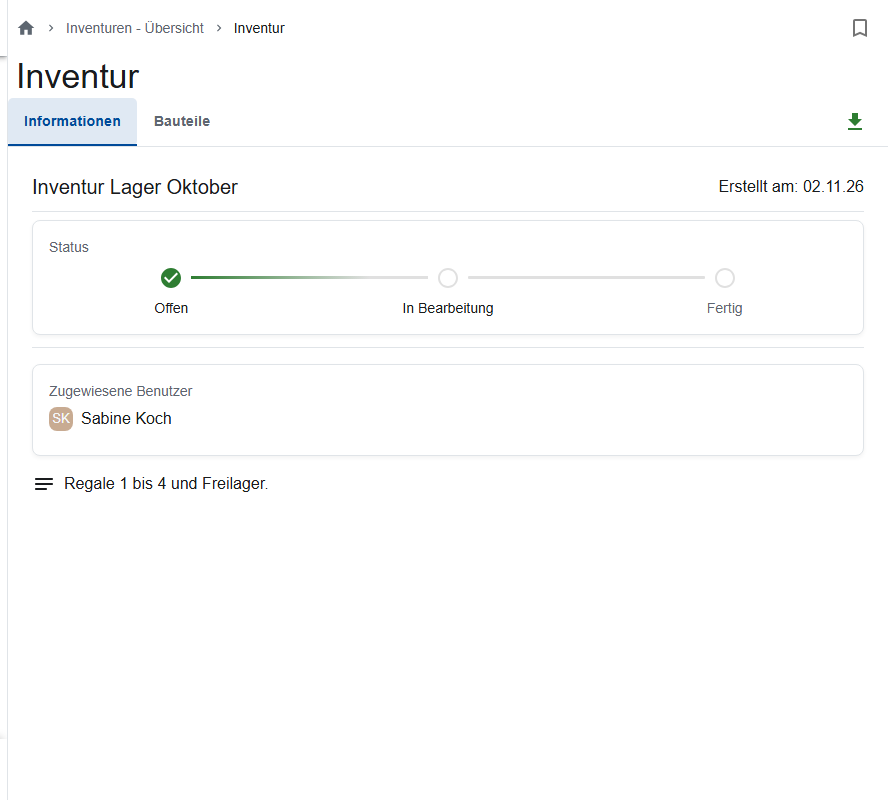
- Öffne die Inventur, sobald sie Fertig ist.
- Tippe auf Inventur auf Bestand anwenden.
Jedes Bauteil der Inventur bekommt die gezählte Menge als Bestand; Bauteile, die nicht in der Inventur stehen, behalten ihren Bestand. Danach steht die Inventur auf Übernommen: Ihre Bauteile lassen sich nicht mehr ändern, und löschen lässt sie sich nicht mehr. Im Reiter Historie stehen je Bauteil alter und neuer Bestand.
Muss nachgezählt werden, setze die fertige Inventur vor dem Anwenden Zurück auf 'In Bearbeitung'. Über Herunterladen bekommst du die gezählten Bauteile als CSV-Datei, z. B. für Excel.
Wer zählt, wer bucht?
- Anlegen, freischalten, anwenden und löschen kann nur das Büro.
- Zählen und abschließen können nur das Lager und zugewiesene Helfer. Das Büro sieht die gezählten Bauteile nur zum Lesen.